 Estrella
 Documentación
Analítica
El panel de inicio de cada proyecto muestra qué está haciendo tu asistente — actividad en el tiempo por canales y clientes MCP, uso de tus recursos, herramientas y prompts, y un flujo de actividad reciente en vivo.
Cada proyecto abre en su panel de Home — todo lo que el proyecto expone a través de su servidor MCP, de un vistazo. Ahí ves cómo se está usando realmente tu asistente: actividad en el tiempo, qué se está usando y quién hizo qué.
Por qué importa
- Ve uso real, no suposiciones. Observa las interacciones por día y detecta cuándo tu asistente está ocupado — o en silencio.
- Sabe qué canales y clientes importan. Cada canal y cada cliente MCP es su propia línea, así distingues de dónde viene tu tráfico.
- Vigila la facturación. La gráfica es clara sobre qué cuenta: solo las respuestas del asistente se facturan — los mensajes entrantes son gratis.
- Audita lo que pasó. Un flujo de actividad reciente muestra exactamente qué recurso, herramienta o prompt se ejecutó, desde dónde y cuándo.
Actividad en el tiempo
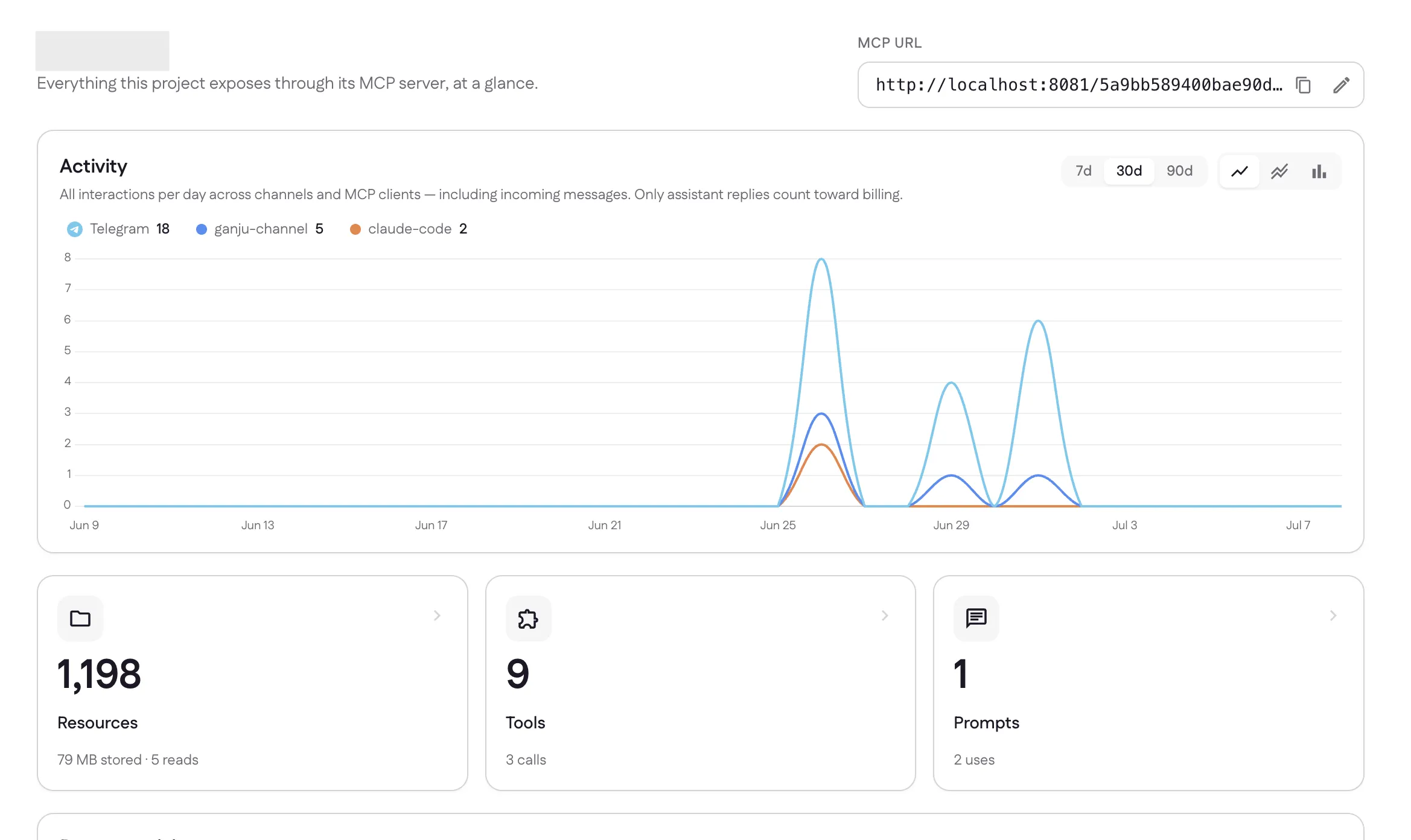
La tarjeta Activity grafica todas las interacciones por día — en cada canal y cliente MCP, incluidos los mensajes entrantes. Cambia el rango entre 7, 30 y 90 días, y la vista entre Line, Area y Bar. Cada canal y cada cliente MCP tiene su propia serie en la leyenda (con su total del rango); haz clic en una entrada de la leyenda para mostrar u ocultar esa serie.
Solo las respuestas de tu asistente cuentan para la facturación — los mensajes entrantes de esta gráfica son gratis. Mira Configuración → Facturación y plan.
De un vistazo
Debajo de la gráfica, tres tarjetas resumen qué contiene el proyecto y cuánto se usa — cada una enlaza directo a esa sección:
- Resources — cuántos tienes, el tamaño total almacenado y cuántas lecturas.
- Tools — cuántas hay instaladas y cuántas llamadas han recibido.
- Prompts — cuántos has definido y cuántas veces se han ejecutado.
Actividad reciente
El flujo Recent activity es un registro continuo de eventos individuales — quién leyó un recurso, ejecutó una herramienta o usó un prompt, de qué origen vino (un canal como Telegram, o un cliente MCP) y la fecha. Es la forma más rápida de confirmar que tu asistente está haciendo lo que esperas.
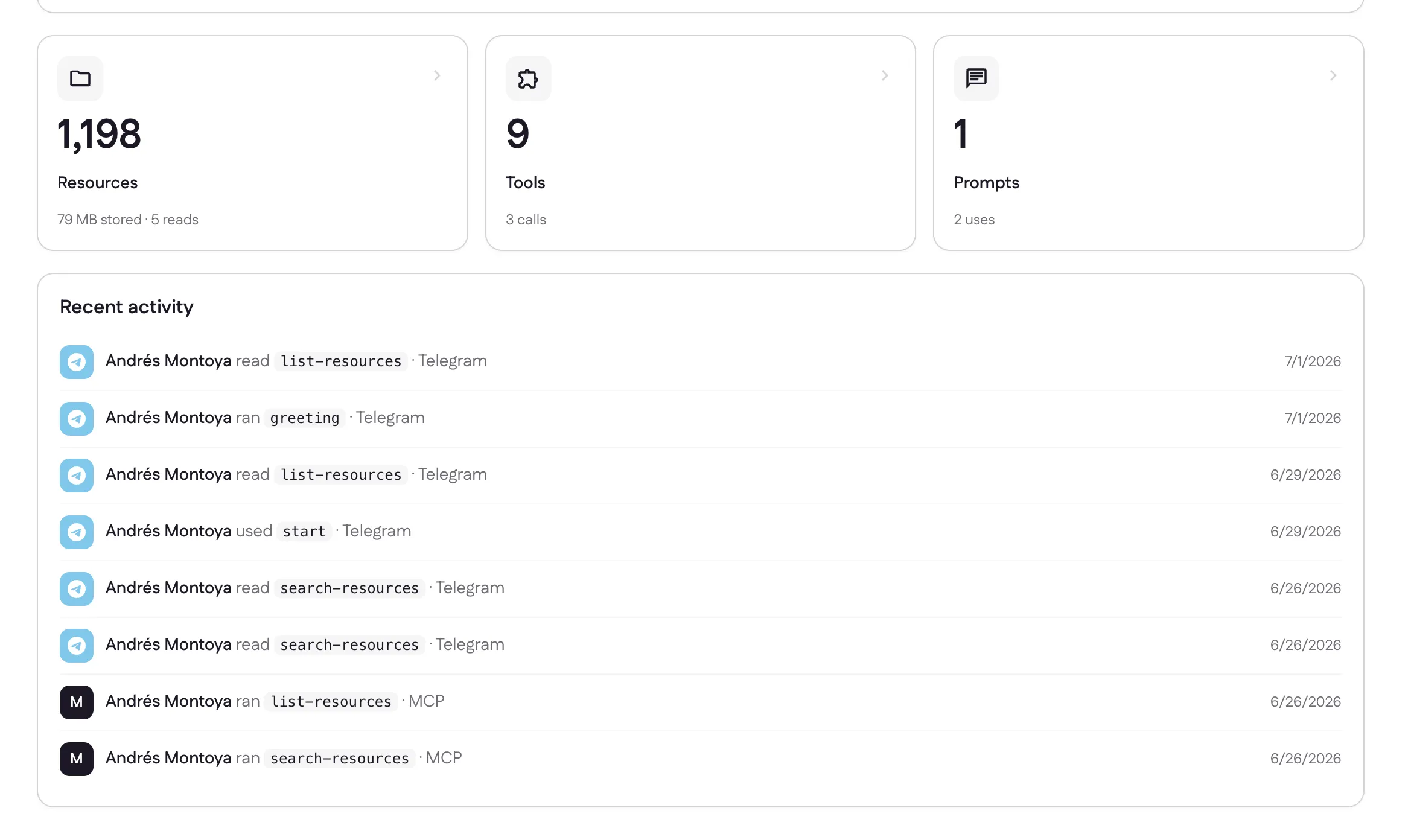
La URL de MCP para conectar clientes también vive en la parte superior de esta página — mira clientes MCP para saber cómo usarla.
Última actualización