 Estrella
 Documentación
Recursos
Dale conocimiento a tu IA para consultar — importa desde Google Drive u OneDrive, sube archivos directamente o rastrea un sitio web.
Los recursos son los documentos y el conocimiento que tu asistente puede
consultar, para que responda con tu propio contenido en lugar de adivinar.
Agrégalos desde Google Drive, OneDrive, un rastreo de sitio web o subiendo
archivos directamente. Cada recurso recibe una URI resource:// y, una vez
procesado, queda marcado como Ready y pasa a ser consultable por tu IA.
Por qué agregar recursos
- Respuestas fundamentadas y precisas. Tu IA responde desde tus documentos reales, no desde su entrenamiento general — menos respuestas inventadas y más citas en las que puedes confiar.
- Una base de conocimiento, todos los canales. Agrega un archivo una vez y queda consultable desde cada canal vinculado y cada cliente MCP al mismo tiempo.
- Trae lo que ya tienes. Jala directo desde Google Drive u OneDrive, sube archivos o rastrea un sitio web completo — sin reformatear ni copiar y pegar.
- Siempre al día. Vuelve a sincronizar un drive o a rastrear un sitio y el índice se actualiza — tu asistente responde con la última versión.
- Muestra tus fuentes. Activa las citas y el asistente referencia el recurso exacto detrás de cada respuesta, para que quien lea pueda verificarlo.
De dónde vienen los recursos
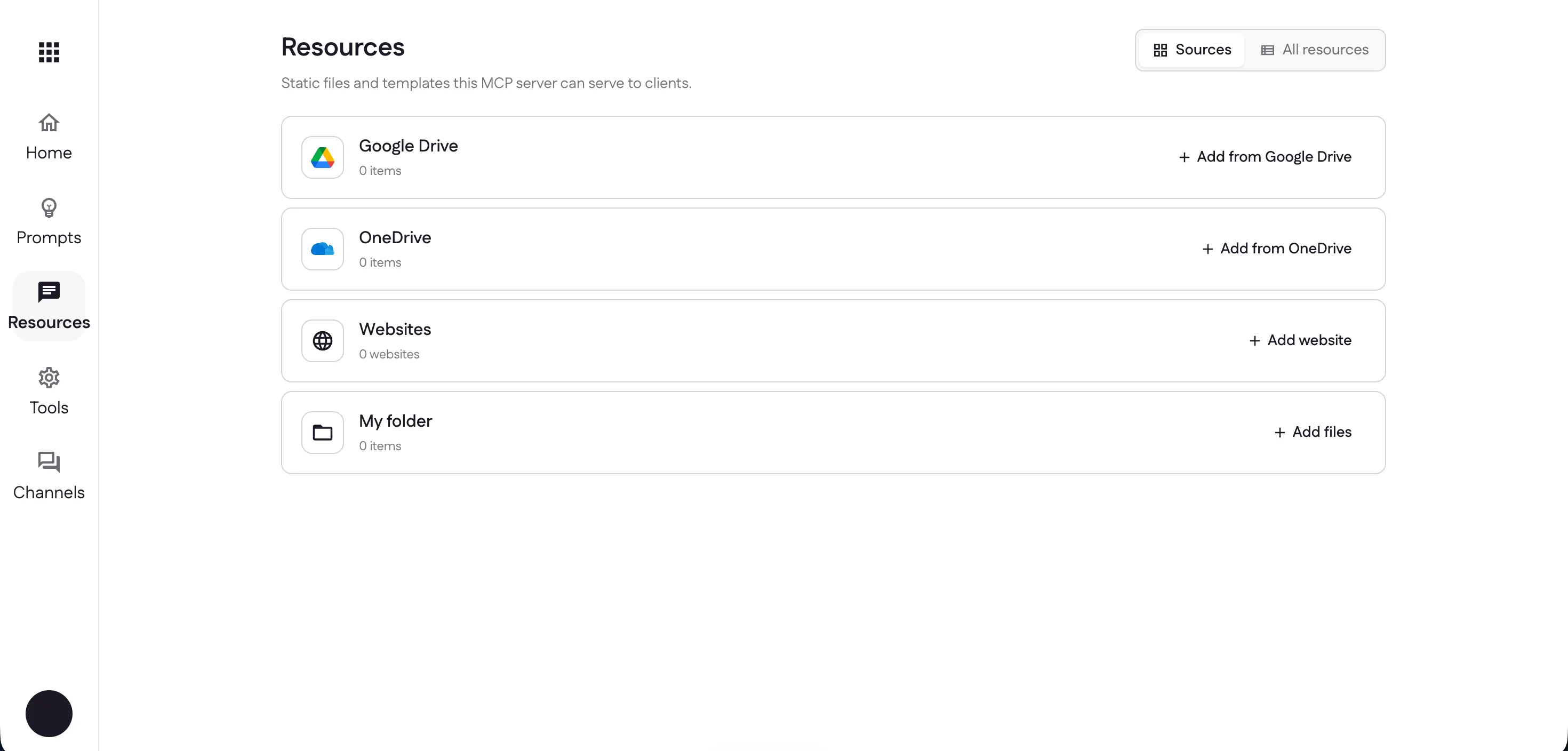
La página Resources agrupa todo por origen: Google Drive, OneDrive, Websites y las carpetas que llenas con tus propios archivos.
Importar desde Google Drive u OneDrive
Elige Add from Google Drive para abrir el selector. Navega My Drive, Shared with me, Shared drives o Starred, marca los archivos que quieras y selecciona Add selected — Ganju los importa e indexa por ti.
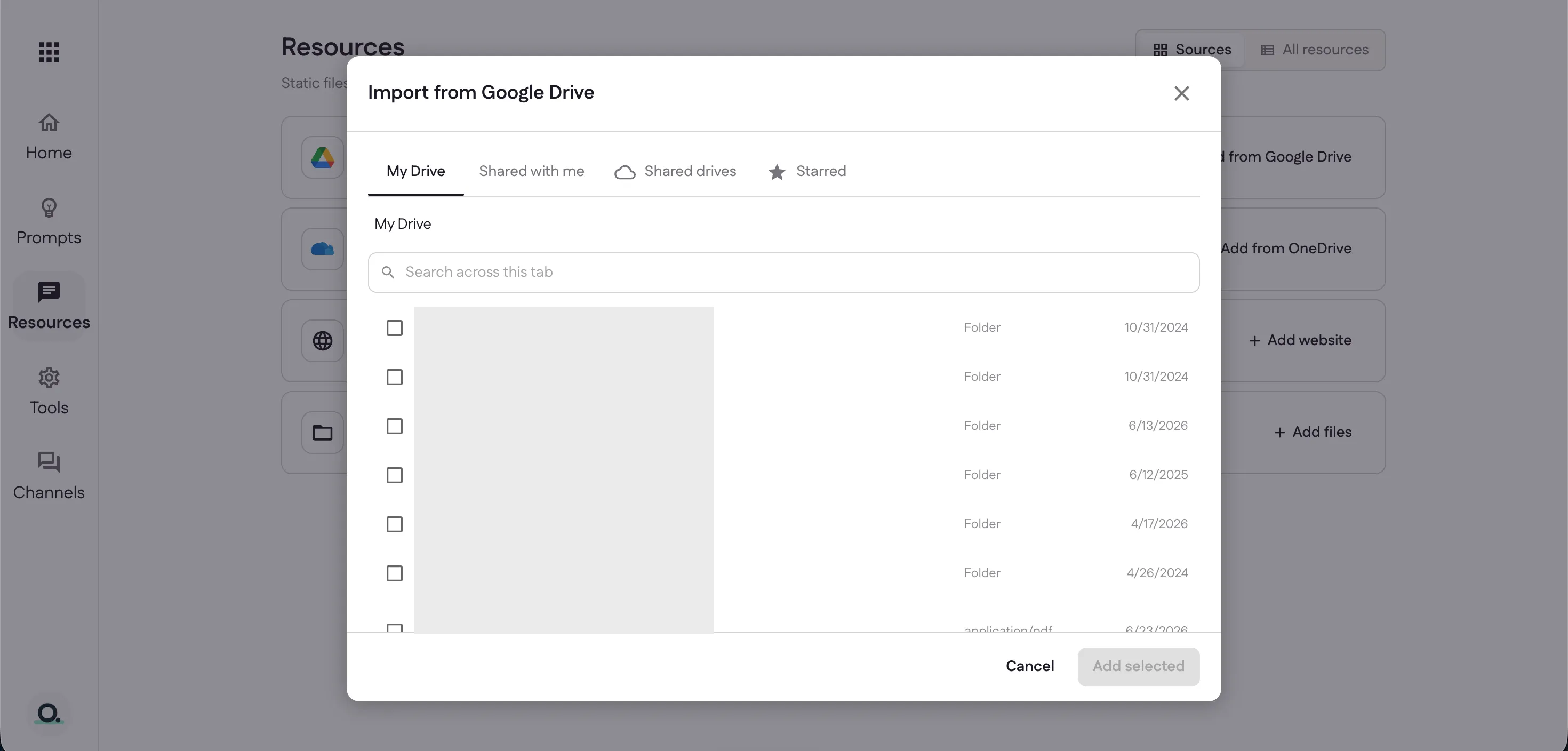
OneDrive funciona igual — navega My files, Shared with me, Recent o Drives, y luego agrega tu selección.
Subir un archivo
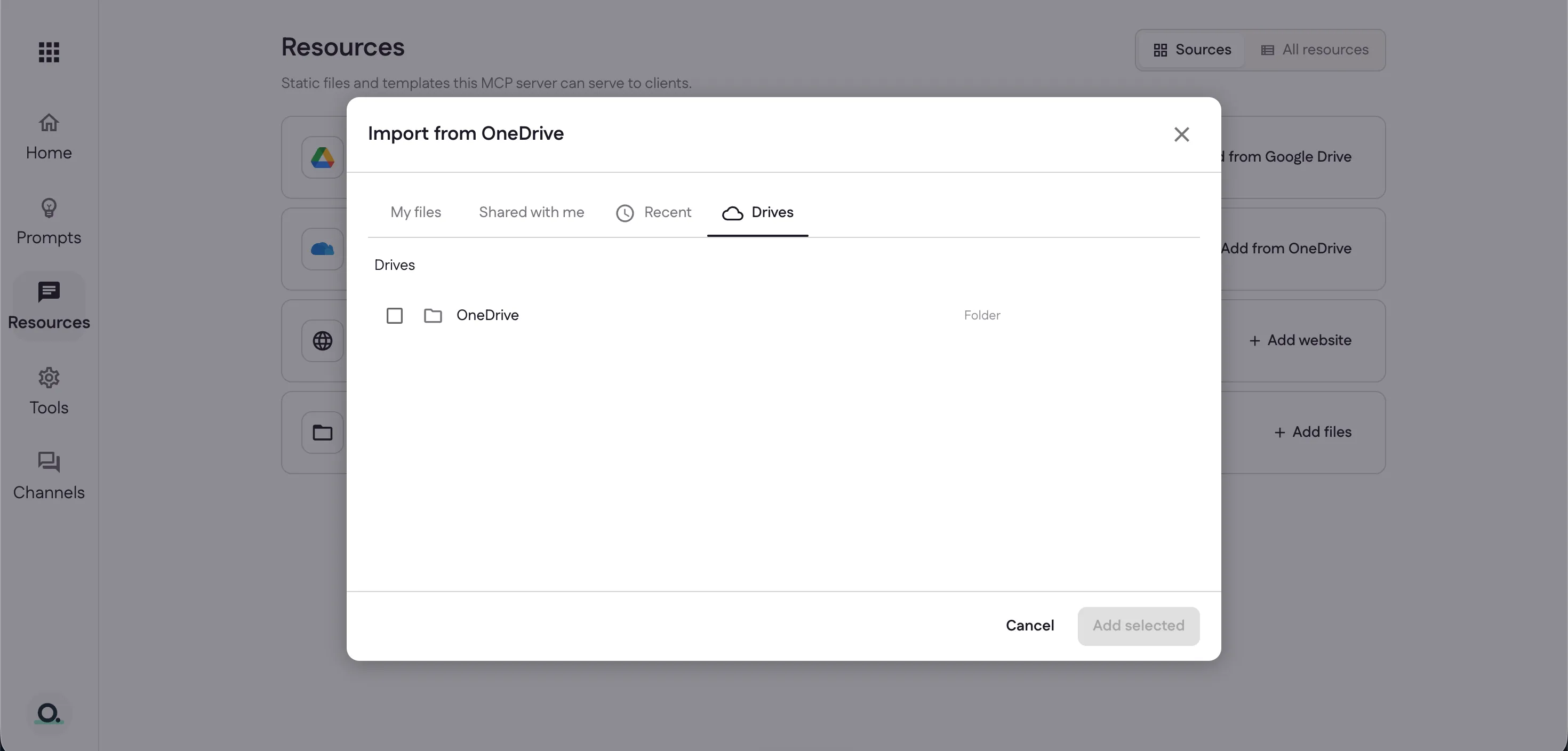
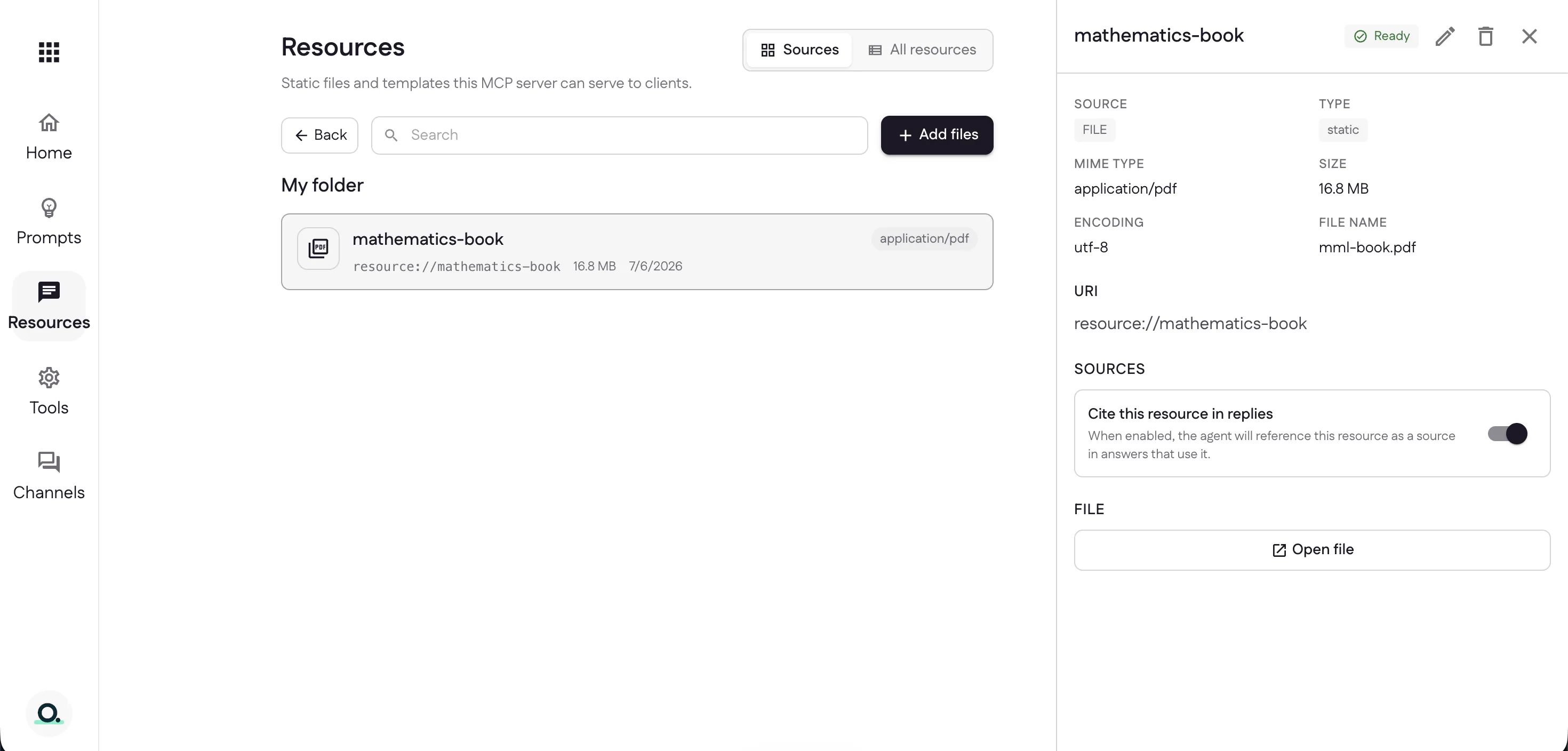
Dentro de una carpeta, selecciona Add files. Dale un título al recurso —
su URI se genera automáticamente (como resource://mathematics-book) y se puede
editar —, elige un tipo y adjunta un archivo o pega texto directamente.
Una vez procesado, el recurso muestra Ready, junto con su tipo, tamaño y URI. Activa Cite this resource in replies para que tu asistente lo referencie como fuente en cualquier respuesta donde lo use.
Rastrear un sitio web
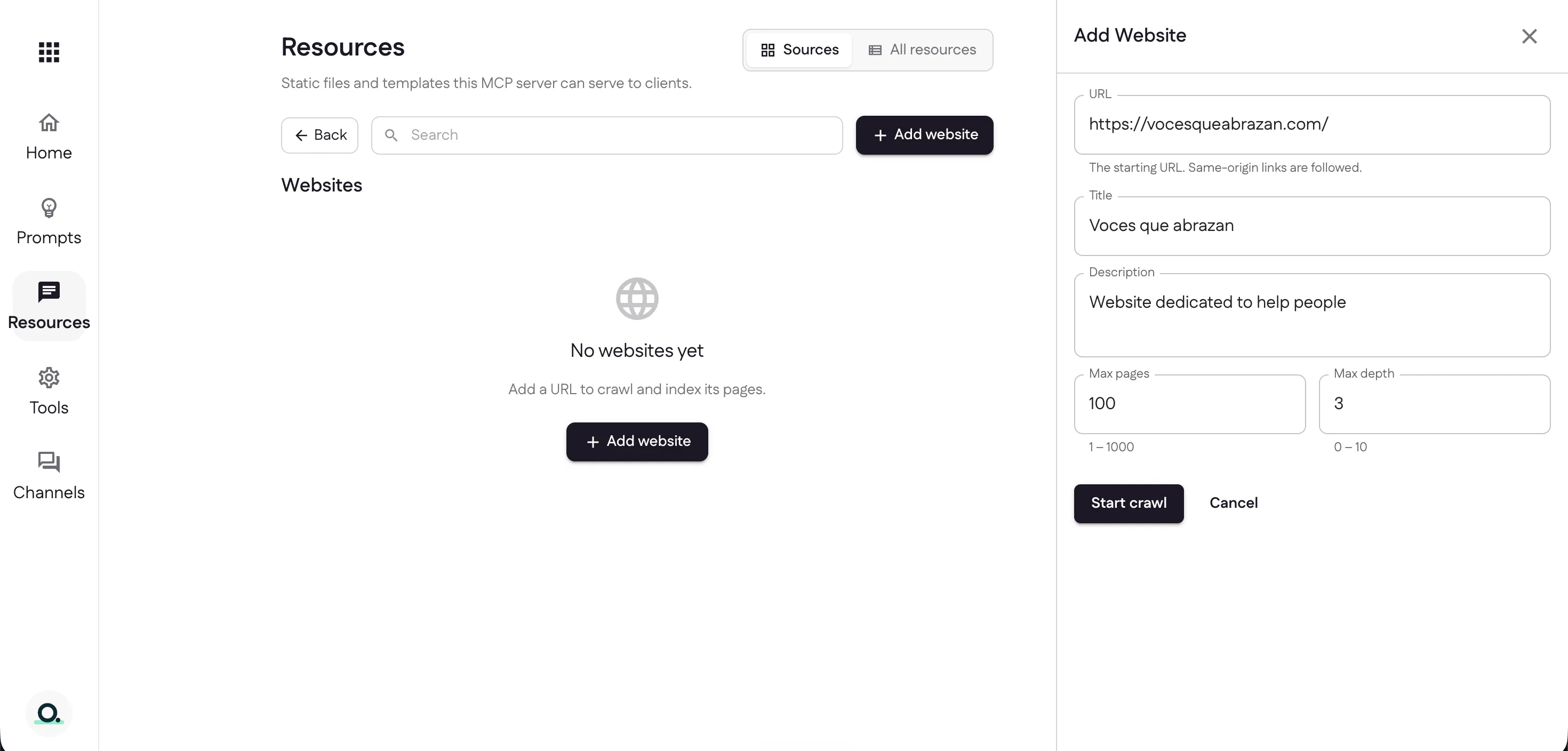
Selecciona Add website, escribe una URL de inicio (se siguen los enlaces del mismo origen), agrega un título y una descripción, y define Max pages (1–1000) y Max depth (0–10). Luego selecciona Start crawl.
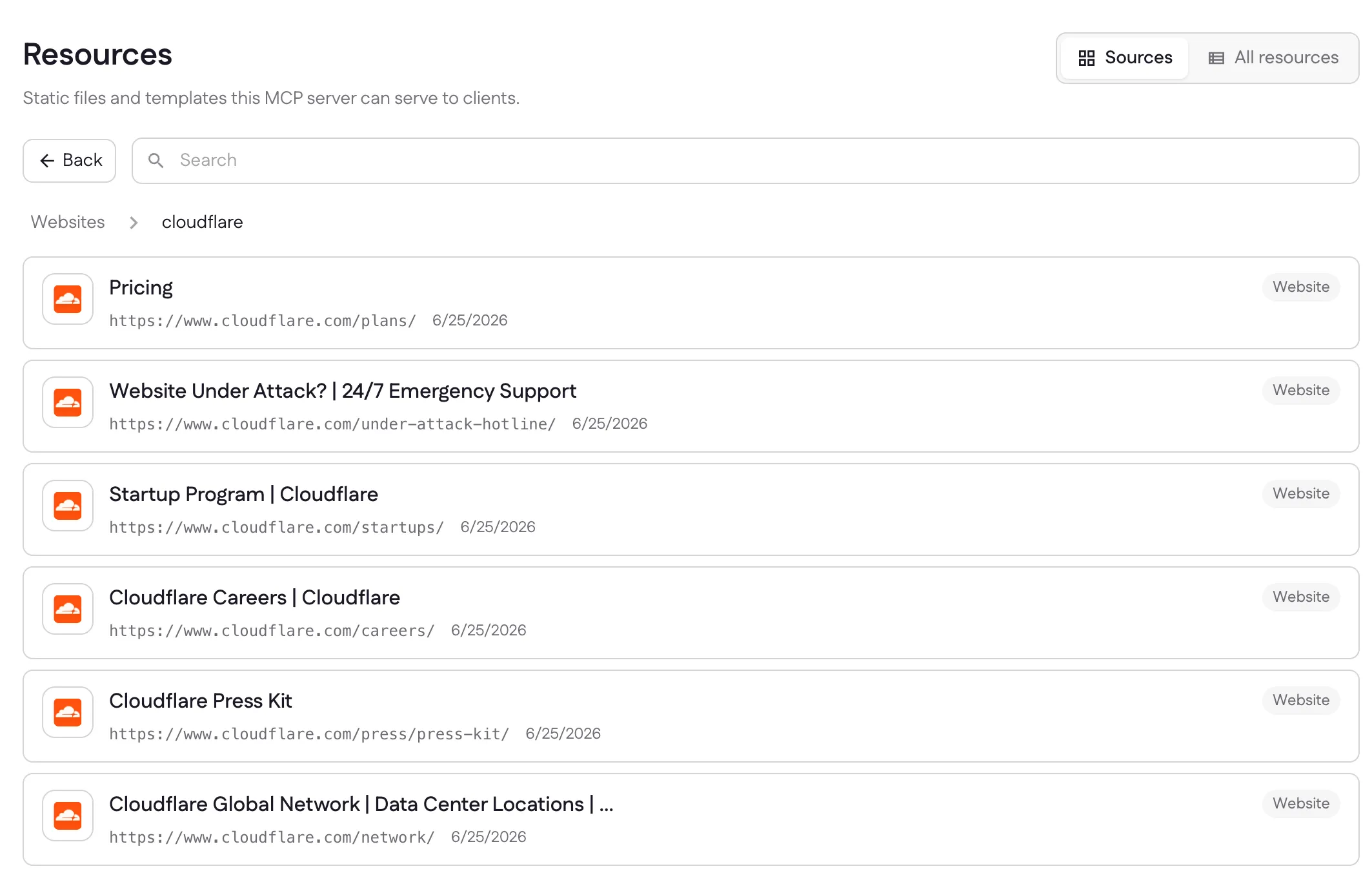
Ganju rastrea el sitio e indexa cada página que encuentra como un recurso consultable propio. Abre el grupo del sitio web para navegar todas las páginas descubiertas, cada una con su título, URL y fecha de rastreo.
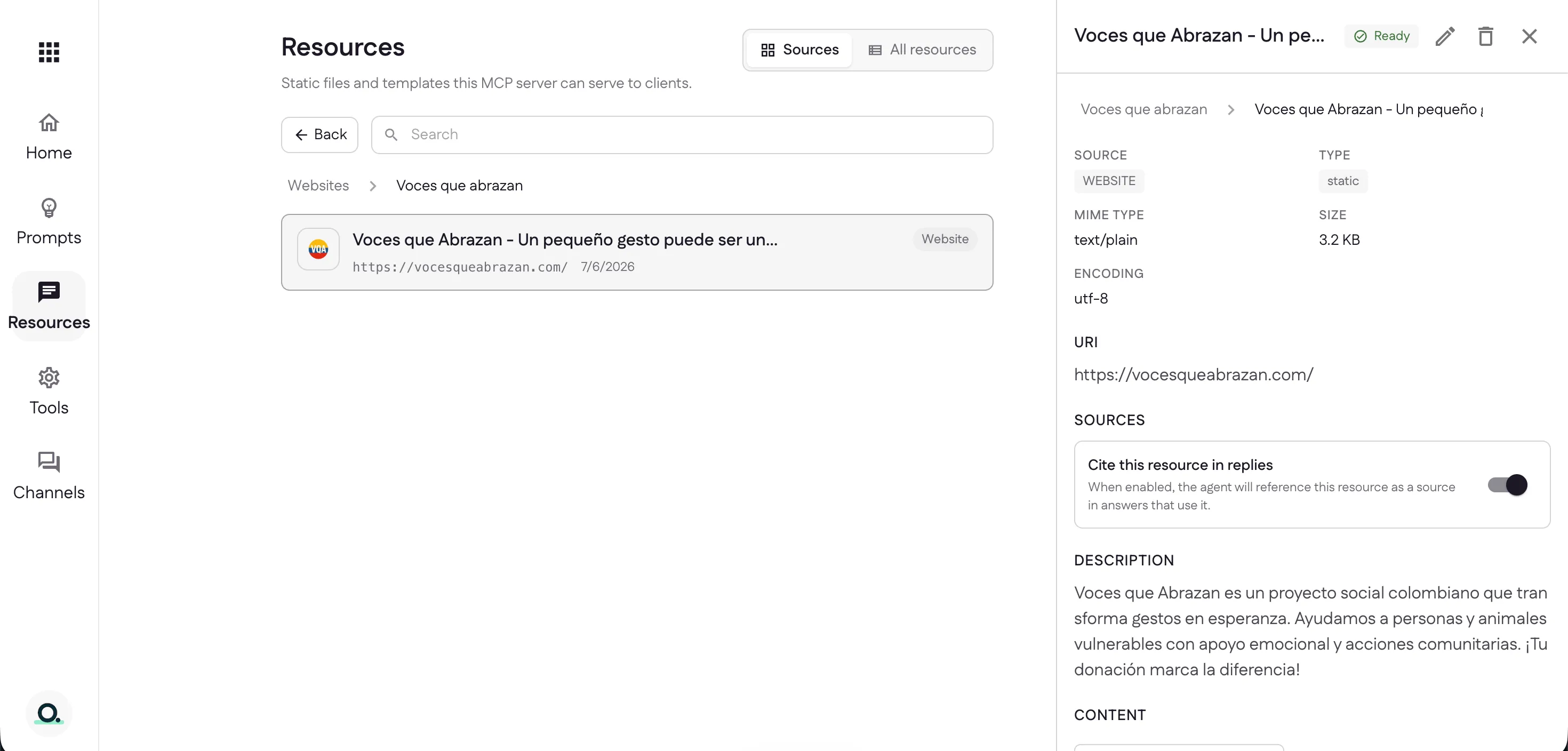
Selecciona cualquier página para ver sus detalles — origen, tipo, tipo MIME, tamaño, URI y descripción — y aparece marcada como Ready igual que cualquier otro recurso, con el mismo interruptor Cite this resource in replies.
Míralo en acción
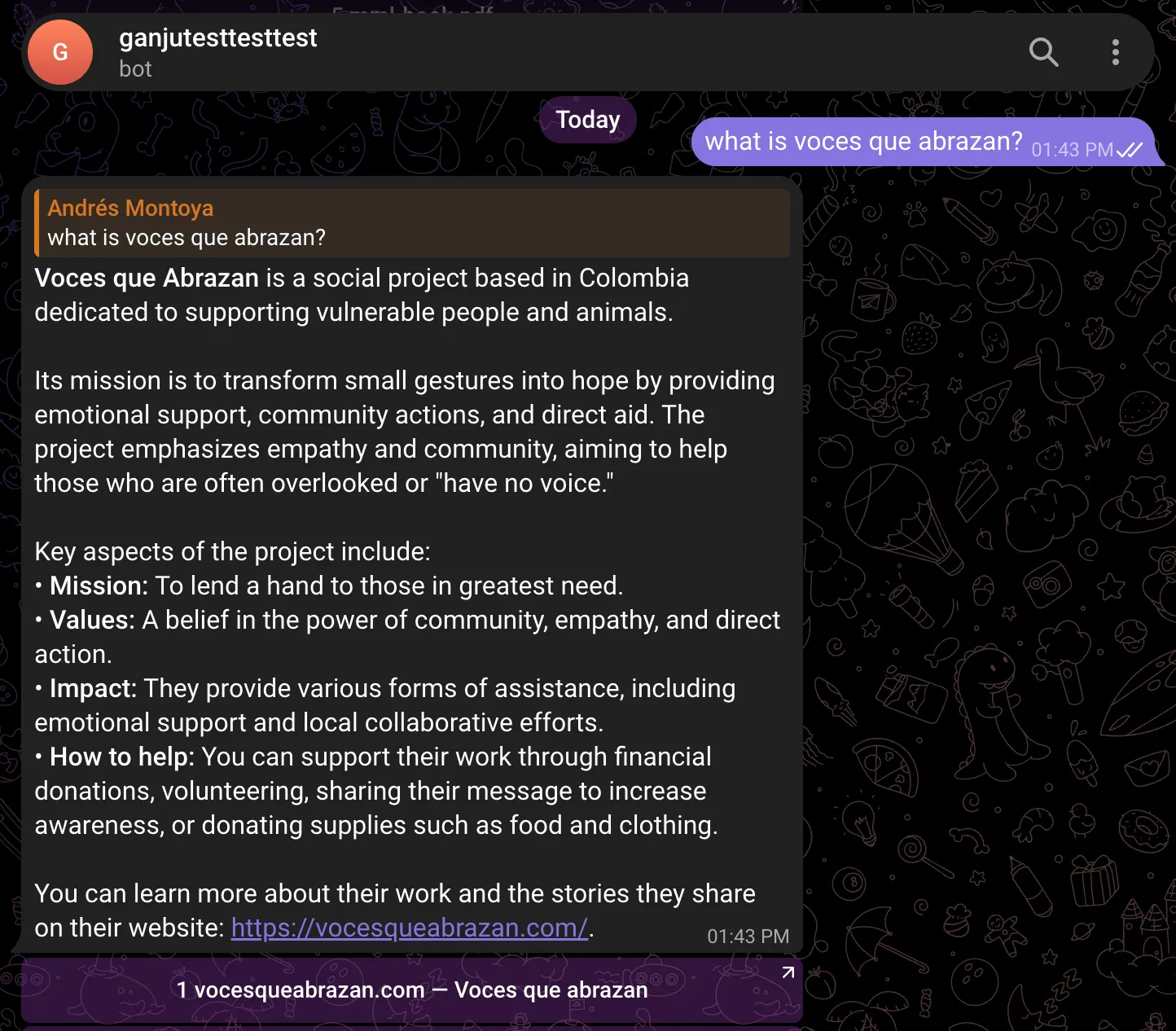
Cuando un recurso está Ready, tu asistente lo consulta automáticamente. Haz una pregunta en cualquier canal vinculado y responderá con tu contenido — y, con las citas activadas, nombra la fuente justo debajo de la respuesta.
Sigue con: deja que tu IA actúe con herramientas.
Última actualización