 Estrella
 Documentación
Clientes MCP
Copia la URL de MCP de tu proyecto y conéctala a cualquier cliente MCP — Claude, ChatGPT, Cursor o VS Code — para que tu IA trabaje dentro de las herramientas que ya usas.
Cada proyecto de Ganju es un servidor de Model Context Protocol (MCP). Eso significa que cualquier cliente compatible con MCP — Claude, ChatGPT, Cursor, VS Code y más — puede conectarse y obtener todos tus prompts, recursos y herramientas. Mientras los canales llevan tu asistente a otras personas, los clientes MCP lo enchufan en tu propio flujo de trabajo.
Copia tu URL de MCP
Cada proyecto tiene su propia URL de MCP, visible en la parte superior del Home del proyecto. Selecciona el botón de copiar para tomarla — ese único enlace es todo lo que necesita un cliente.
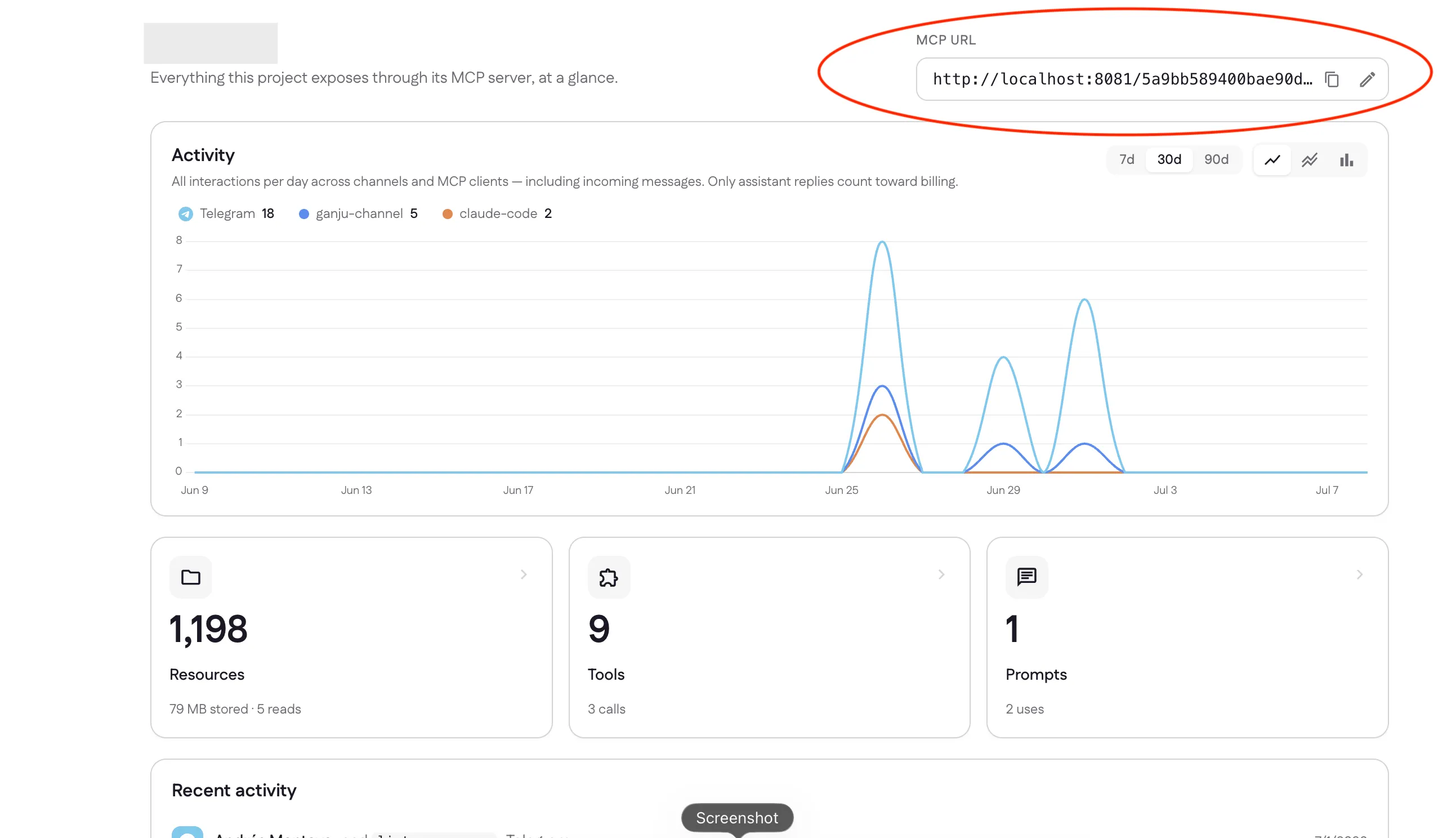
El Home también grafica toda la actividad de canales y clientes MCP junta (un
cliente como claude-code aparece justo al lado de tu canal de Telegram).
Recuerda: solo las respuestas de tu asistente cuentan para la facturación — los
mensajes entrantes son gratis.
Configuración del cliente
Selecciona el lápiz junto a la URL de MCP para abrir Edit MCP URL. Además de la URL copiable, Ganju genera una configuración de cliente lista para pegar — el bloque JSON que aceptan la mayoría de clientes MCP:
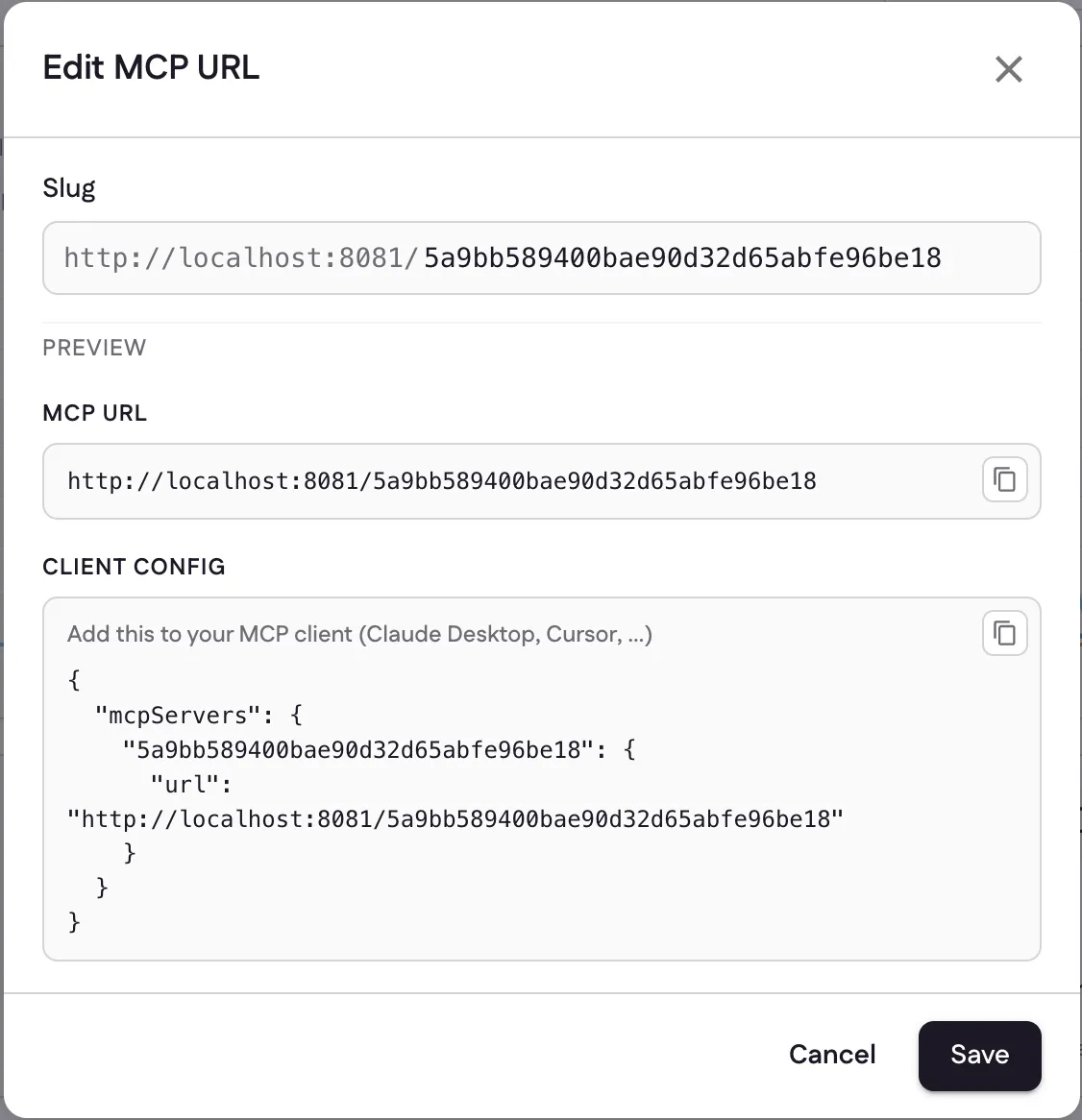
{
  "mcpServers": {
    "my-company": {
      "url": "https://my-company.mcp.ganju.ai"
    }
  }
}
Agrégala a tu cliente
Los pasos cambian un poco entre clientes, así que sigue la documentación de cada uno — en todos los casos estás pegando la URL de MCP de arriba (o el JSON de configuración):
- Claude — Settings → Connectors → Add custom connector, y pega tu URL de MCP. Mira la guía de conectores personalizados de Claude.
- ChatGPT — activa el Developer mode, luego Settings → Connectors → Advanced, y agrega la URL de tu servidor. Mira Developer mode and MCP apps in ChatGPT.
- Cursor — Settings → Tools & MCP → New MCP Server, o pon el JSON en
.cursor/mcp.json. Mira la documentación de MCP de Cursor. - VS Code — paleta de comandos → MCP: Add Server, o edita
.vscode/mcp.json. Mira Add MCP servers in VS Code.
Una vez conectado, pídele al cliente que use tus herramientas o busque en tus recursos — todo pasa por tu proyecto de Ganju de forma segura.
URL personalizada en Pro
Por defecto tu URL de MCP es una dirección única generada automáticamente. En el plan Pro puedes definir tu propio slug en el diálogo Edit MCP URL, y convertirla en una dirección limpia y con tu marca, como:
https://my-company.mcp.ganju.aiCámbiala cuando quieras — solo reconecta tus clientes con la nueva URL. Mira Configuración → Facturación y plan para ver qué incluye Pro.
Última actualización