 Estrella
 Documentación
Recursos
Agrega los archivos y el conocimiento que tu IA puede consultar — desde discos en la nube, un rastreo de sitio web o archivos que subas.
Los recursos son los documentos y el conocimiento que tu asistente puede consultar, para que responda con tu contenido en lugar de adivinar. Agrégalos desde Google Drive, OneDrive, un rastreo de sitio web o subiendo archivos directamente — cada uno recibe una URI y, una vez procesado, queda marcado como Ready.
¿Quieres el panorama completo? Esta es la versión rápida. La guía completa de Recursos cubre las importaciones desde Google Drive y OneDrive, los rastreos de sitios web, los archivos subidos y las citas.
De dónde vienen los recursos
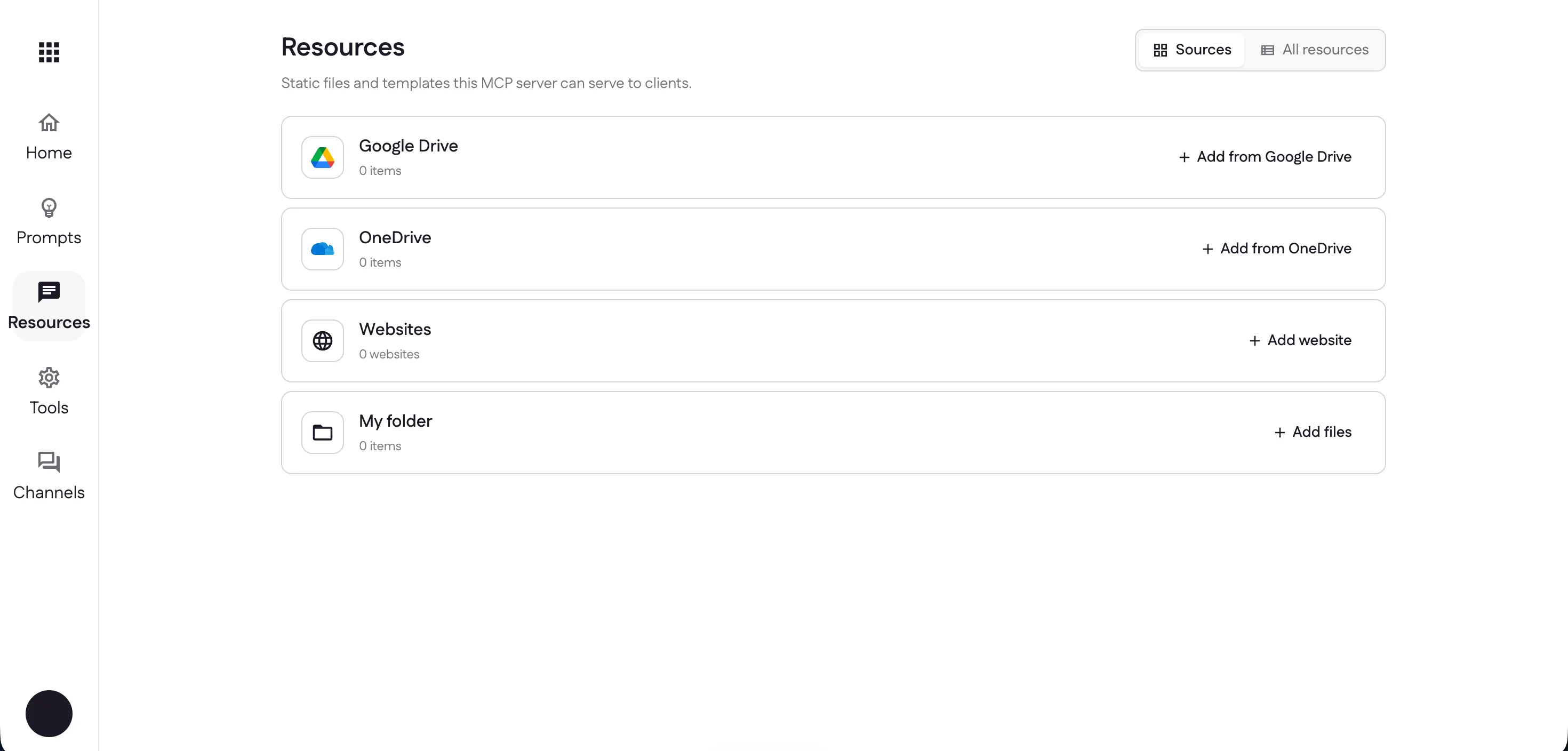
La página Resources agrupa todo por origen: Google Drive, OneDrive, Websites y las carpetas que llenas con tus propios archivos.
Importar desde Google Drive u OneDrive
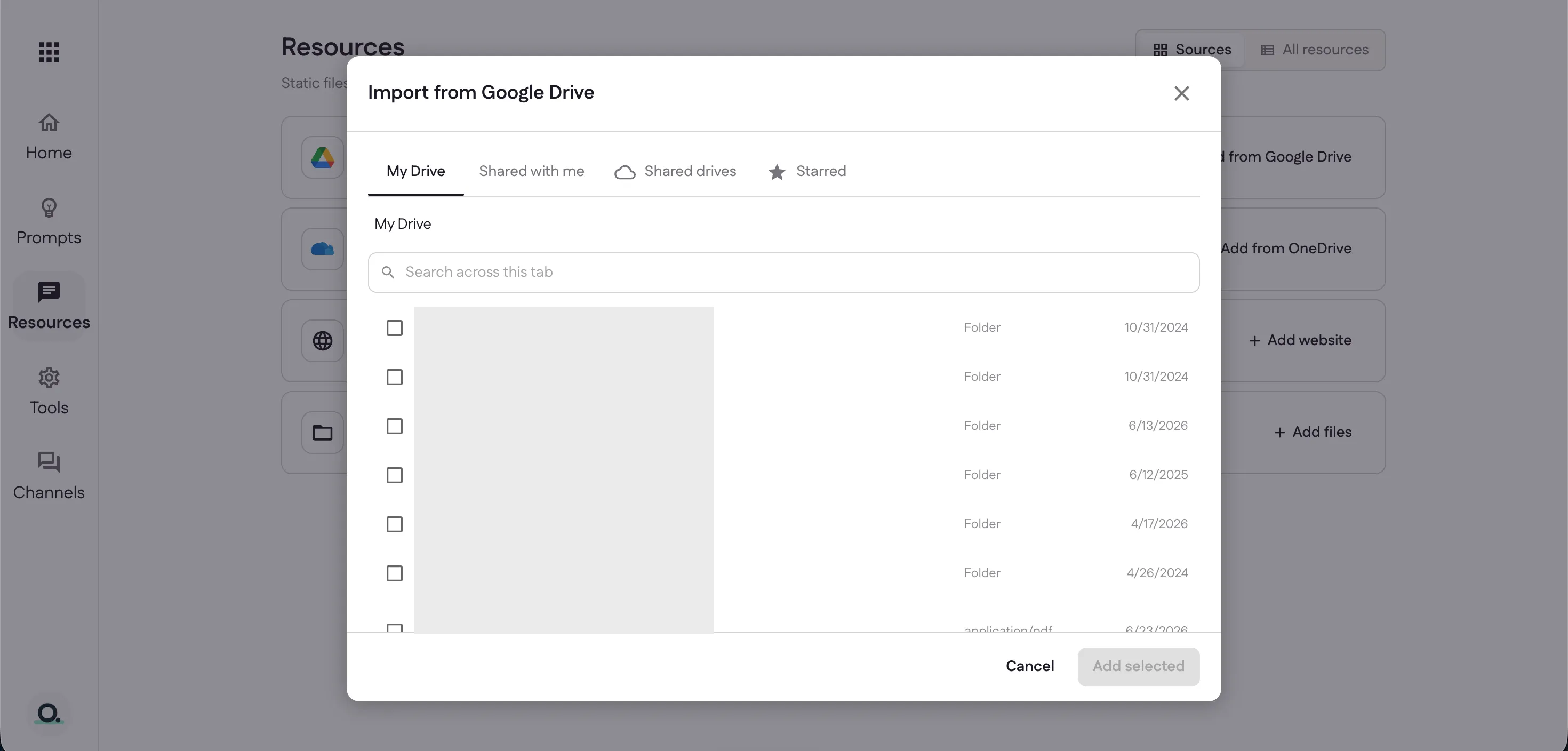
Elige Add from Google Drive para abrir el selector. Navega My Drive, Shared with me, Shared drives o Starred, marca los archivos que quieras y selecciona Add selected.
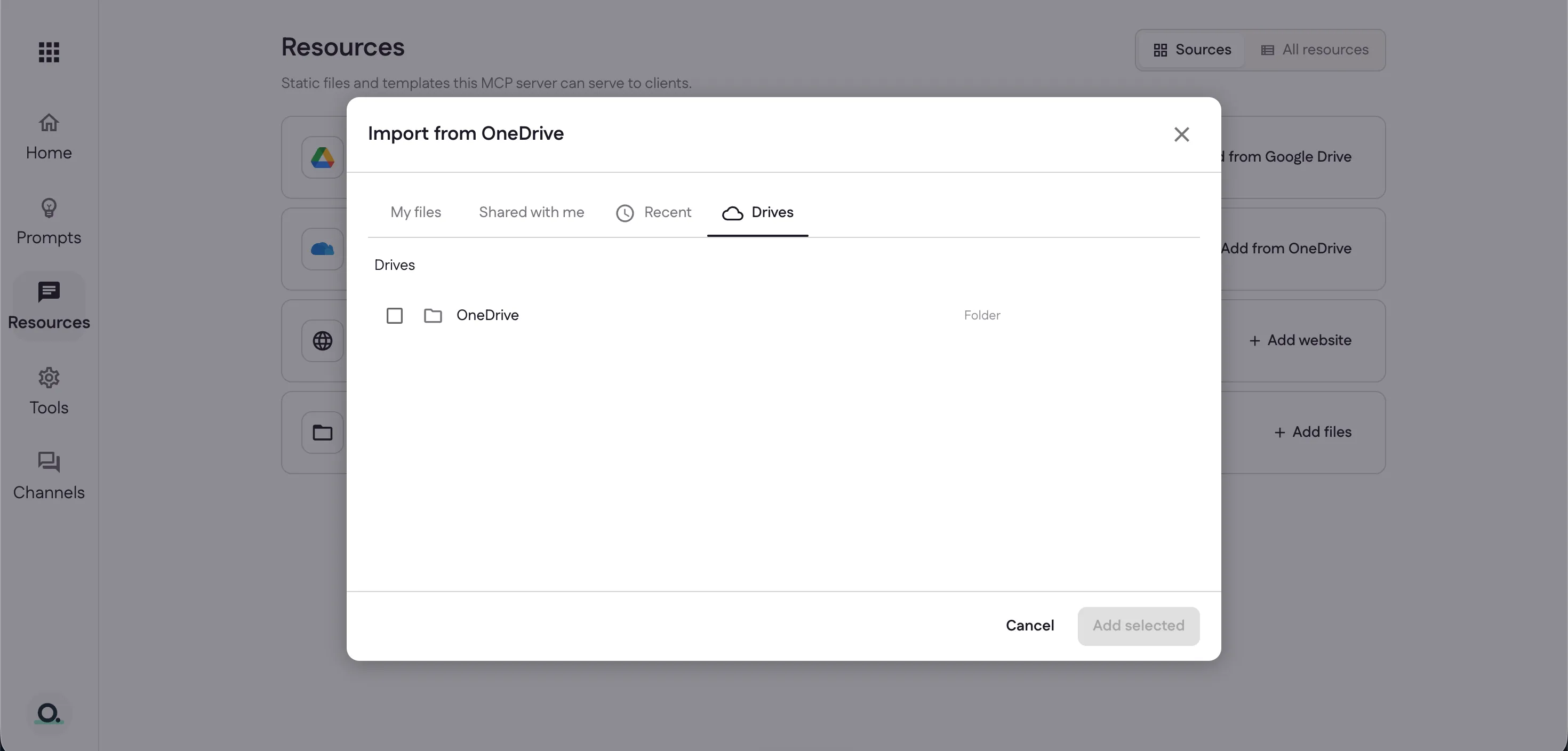
OneDrive funciona igual — navega My files, Shared with me, Recent o Drives, y luego agrega tu selección.
Subir un archivo
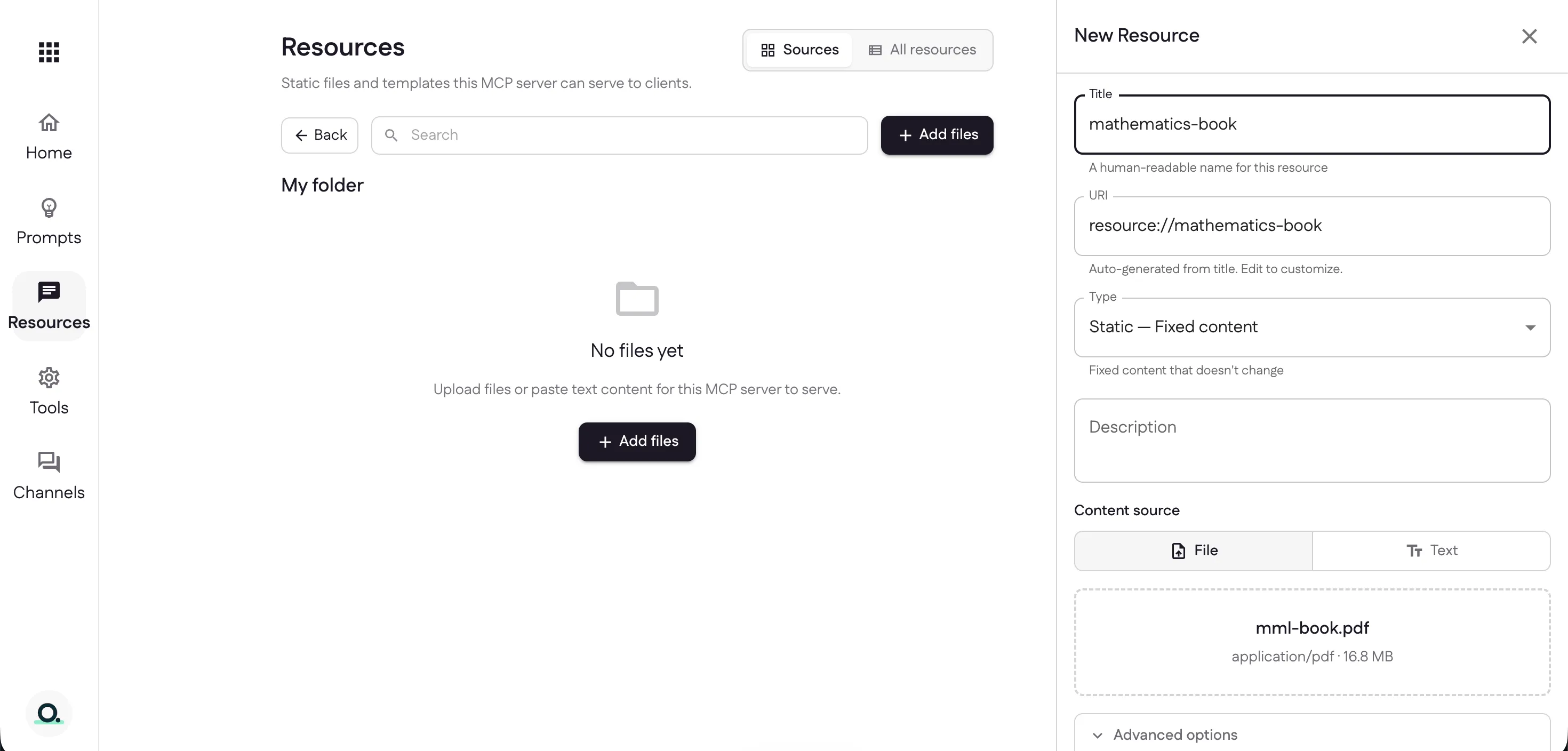
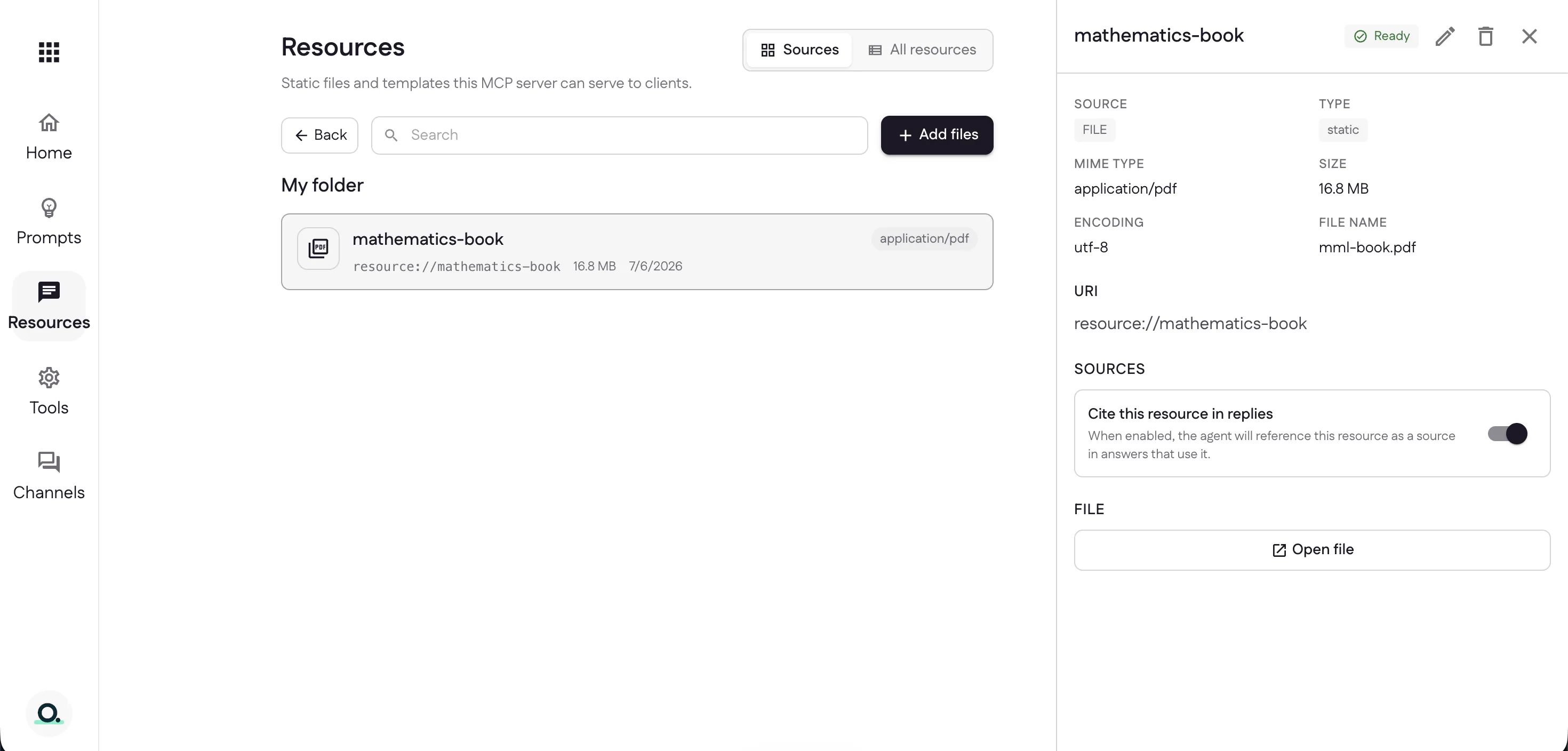
Dentro de una carpeta, selecciona Add files. Dale un título al recurso —
su URI se genera automáticamente (como resource://mathematics-book) y se puede
editar —, elige un tipo y adjunta un archivo o pega texto.
Una vez procesado, el recurso muestra Ready, junto con su tipo, tamaño y URI. Activa Cite this resource in replies para que tu asistente lo cite como fuente en las respuestas donde lo use.
Rastrear un sitio web
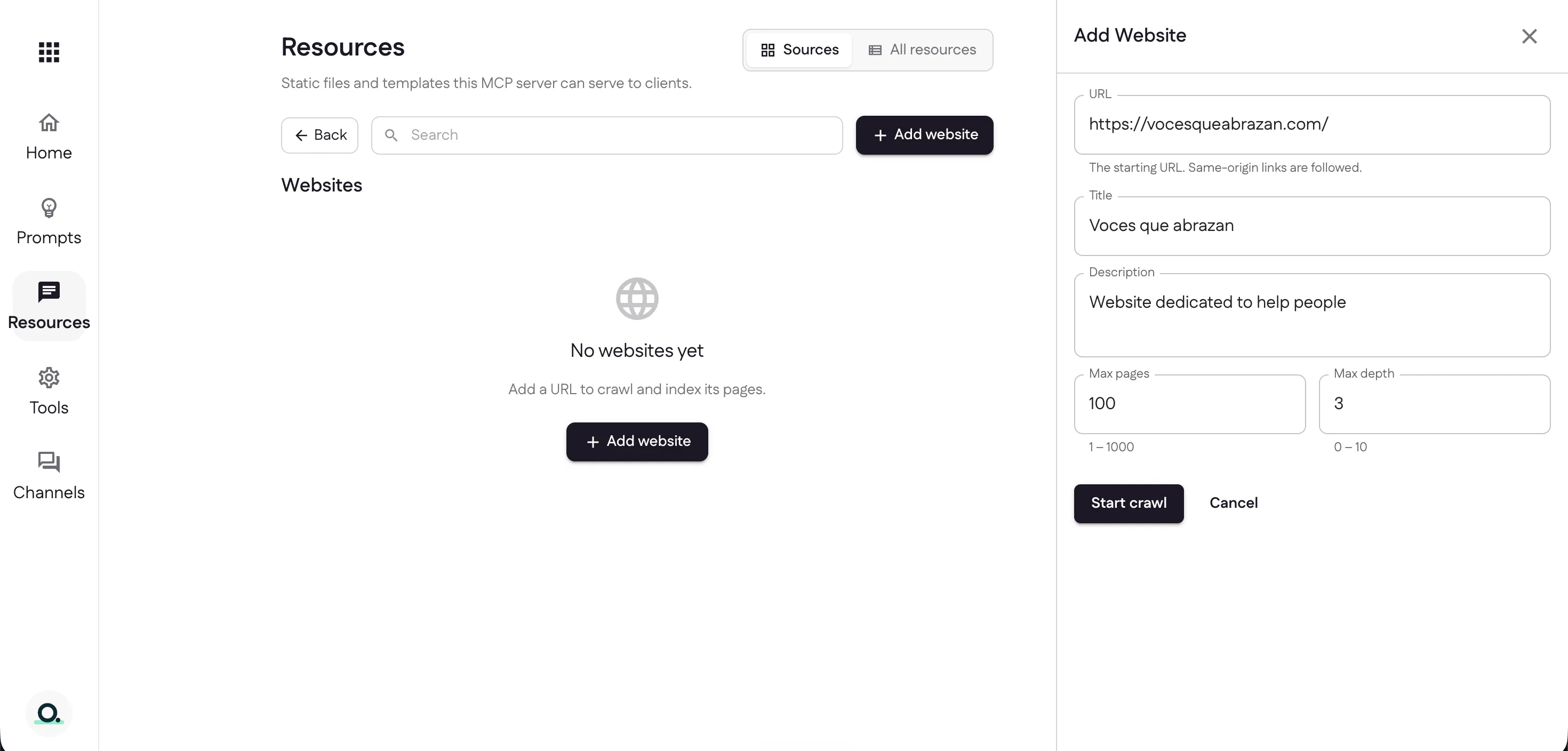
Selecciona Add website, escribe una URL de inicio (se siguen los enlaces del mismo origen) y define Max pages y Max depth. Luego selecciona Start crawl.
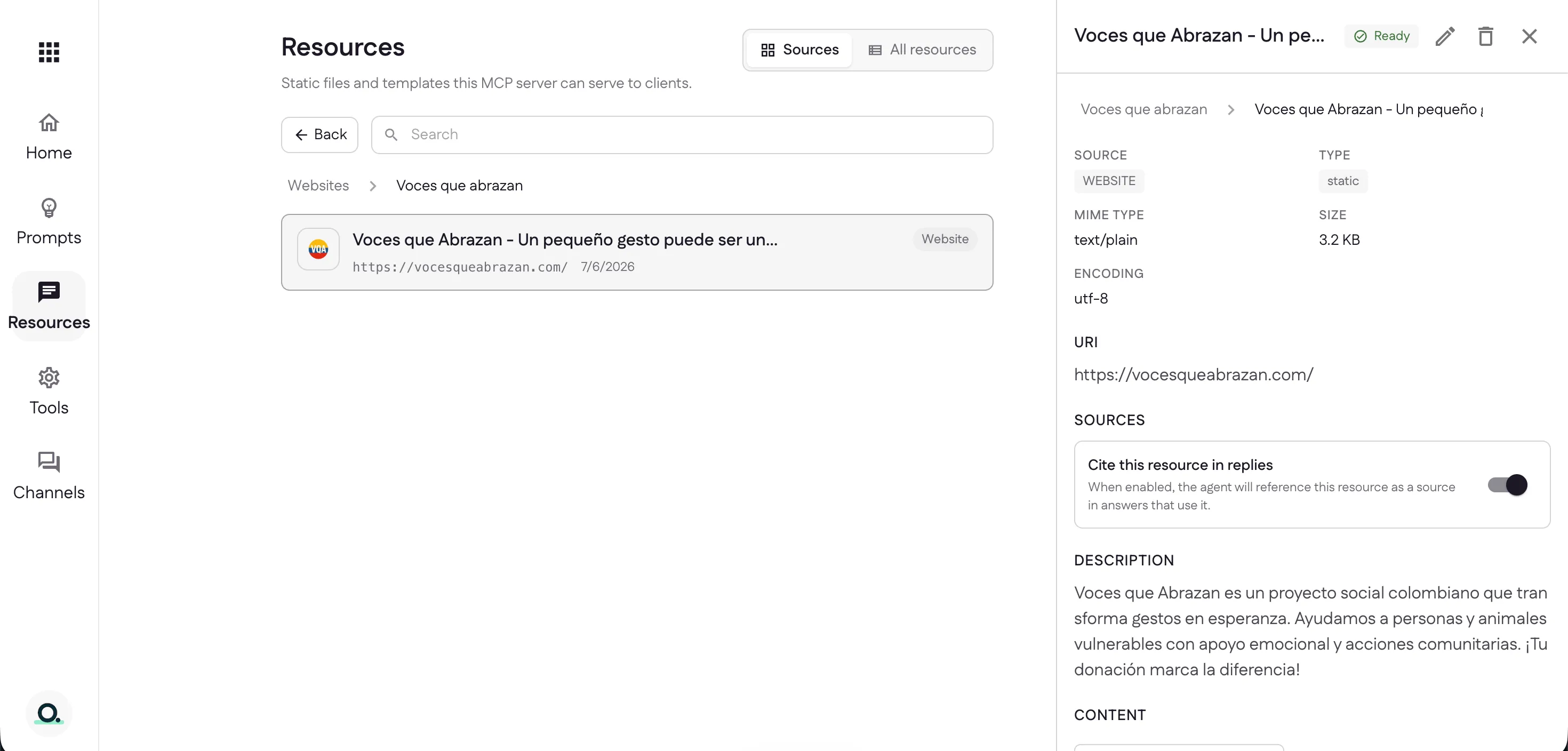
Cuando termina el rastreo, las páginas del sitio quedan indexadas y consultables — marcadas Ready como cualquier otro recurso.
Sigue con: déjala actuar con herramientas.
Última actualización