 Estrella
 Documentación
Prompts
Arma plantillas de prompts reutilizables y de varios turnos con variables tipadas — cada una se vuelve un comando de barra en tus canales de chat vinculados.
Los prompts son plantillas de mensajes reutilizables que tu proyecto expone a
través de su servidor MCP. En cualquier canal de chat vinculado, cada prompt se
convierte en un comando de barra que la gente puede ejecutar por su nombre —
así una solicitud frecuente se vuelve un atajo de una palabra. Un prompt puede ser
un solo mensaje o un intercambio completo de varios turnos, y cualquier
{{variable}} que uses se completa al ejecutarlo.
Por qué usar prompts
- Convierte el trabajo repetido en un comando. Captura una vez la solicitud
que envías una y otra vez, y luego ejecútala como
/comando— sin volver a escribirla y sin olvidar los detalles. - Resultados consistentes siempre. Todos disparan exactamente la misma redacción y estructura, así que tu IA responde igual sin importar quién pregunte.
- Comparte experiencia con todo tu equipo. Un prompt bien hecho, escrito una vez, queda disponible al instante para cada compañero del canal — no hace falta saber de ingeniería de prompts para usarlo.
- Guía al modelo con entradas tipadas. Las variables se validan por tipo y se marcan como obligatorias, así que nadie puede ejecutar un prompt con un valor faltante o mal formado.
- Dirige la conversación. Las plantillas de varios turnos User/Assistant marcan el tono y le dan ejemplos al modelo, produciendo respuestas más precisas y predecibles.
- Edita sin volver a desplegar. Actualiza un prompt en el panel y la nueva versión queda activa de inmediato en cada canal vinculado — no hay nada que publicar.
Crea un prompt
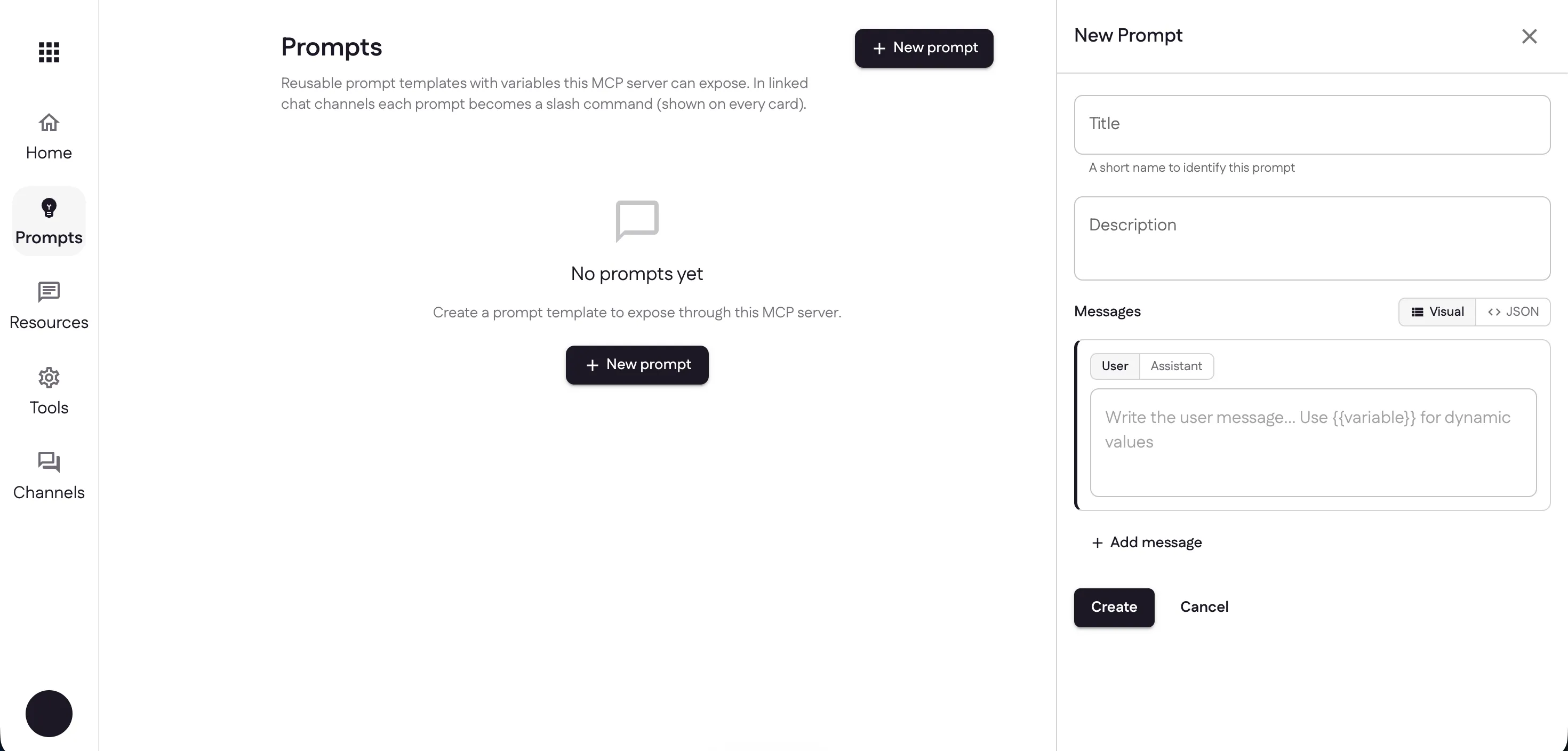
Abre la página Prompts y selecciona New prompt. Se abre un panel a la derecha con los campos vacíos Title, Description y Messages.
Ponle nombre y escribe un mensaje
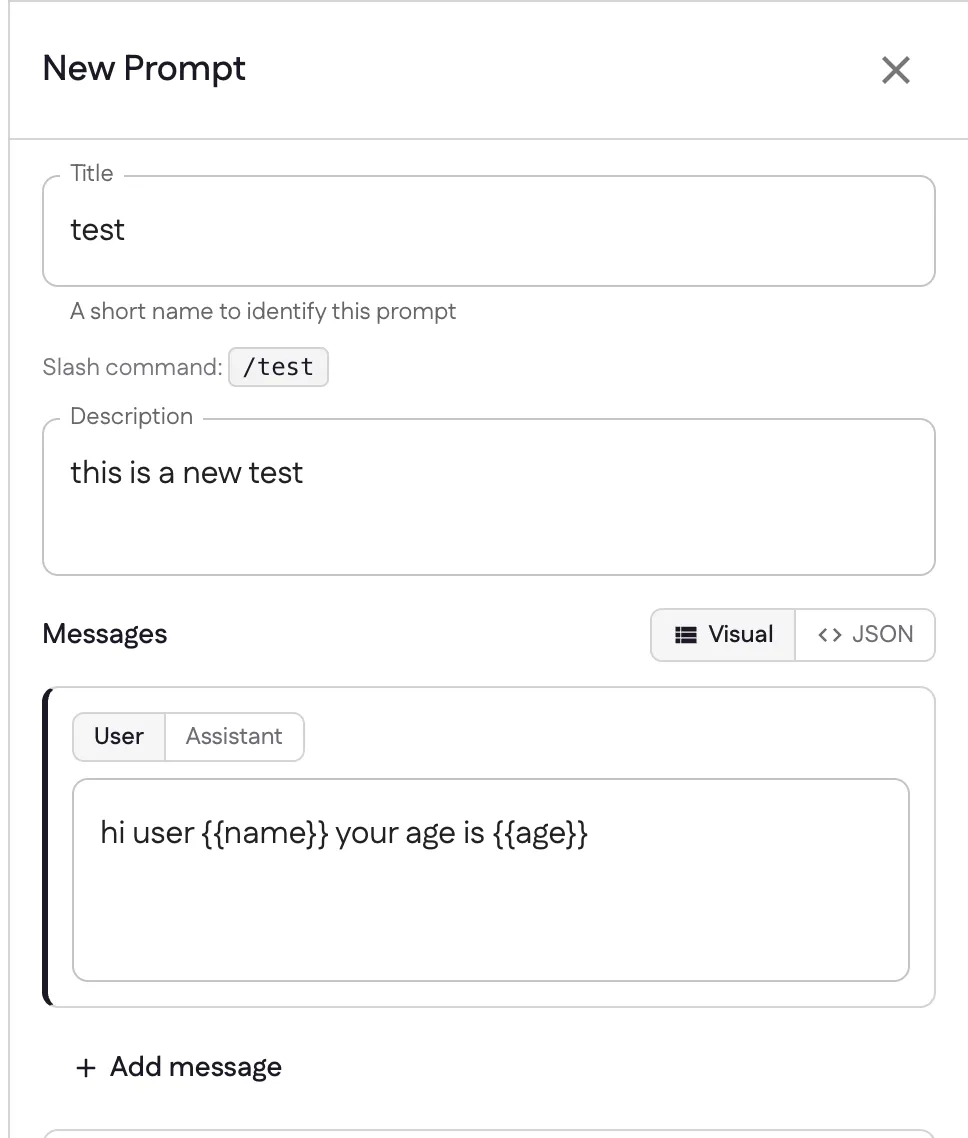
Dale un título al prompt — Ganju lo convierte en el comando de barra que se
muestra justo debajo (aquí, test se vuelve /test). Agrega una descripción corta
para que tu equipo sepa qué hace, y luego escribe tu primer mensaje.
Pon {{variables}} donde quieras un valor que se entregue al momento de
ejecutarlo. En este ejemplo el mensaje de usuario es
hi user {{name}} your age is {{age}}, así que name y age se vuelven entradas
que provee quien lo ejecuta.
Configura las variables
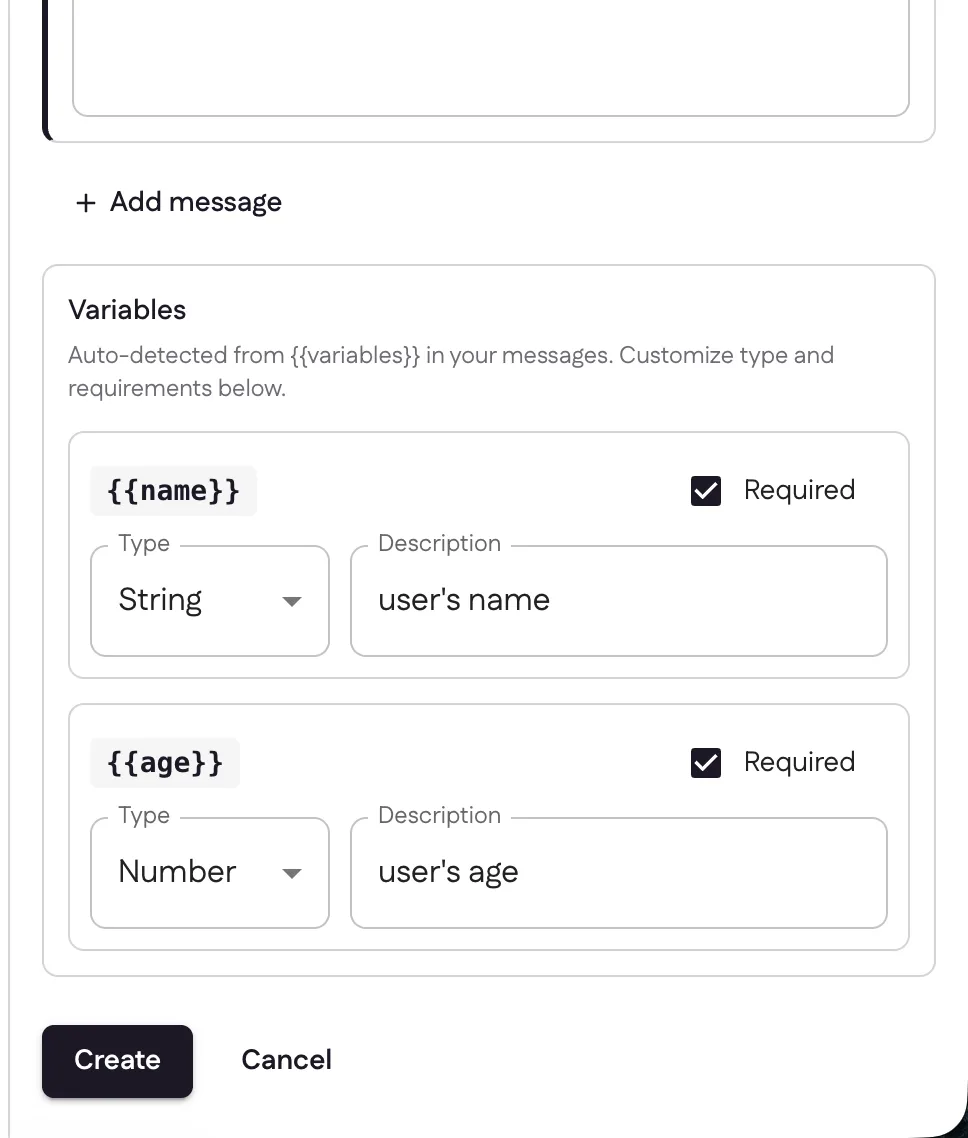
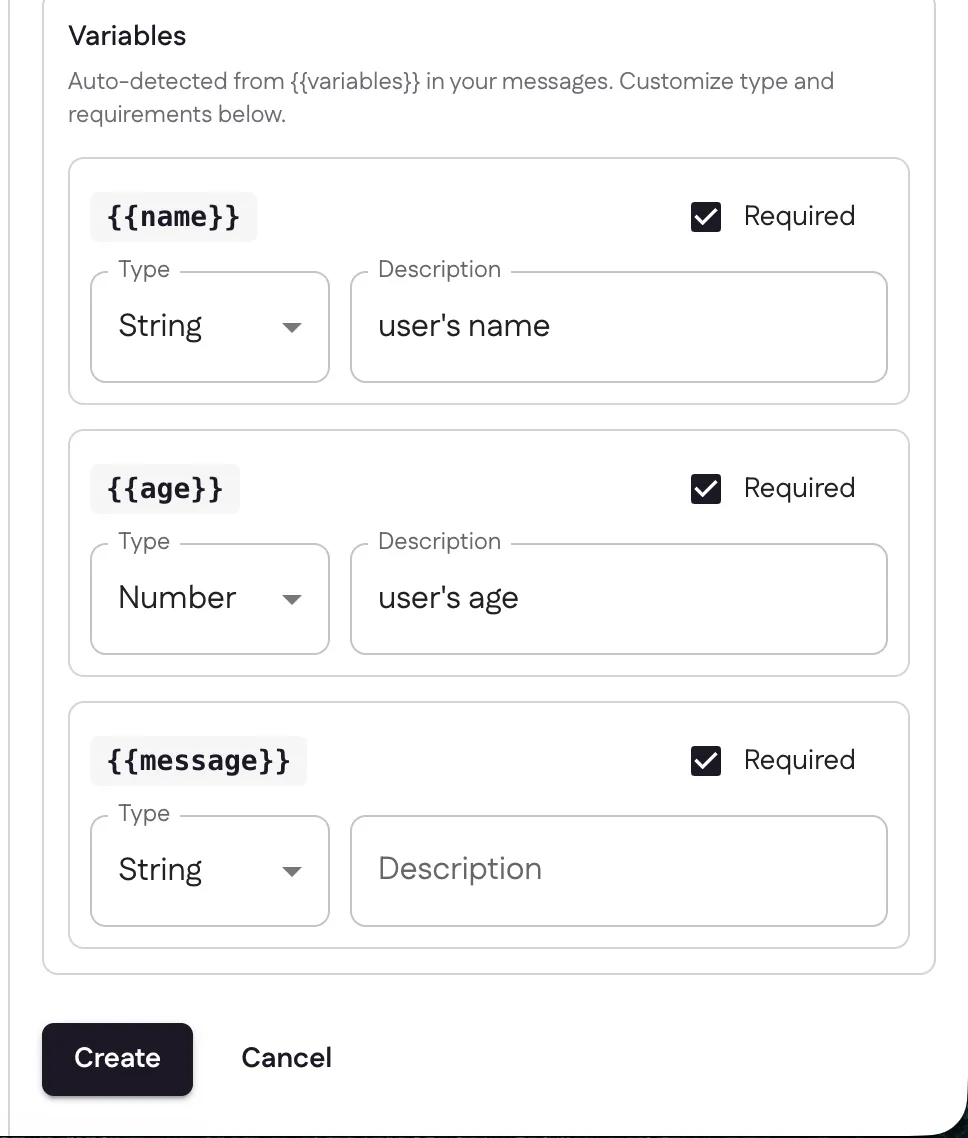
Ganju detecta automáticamente cada {{variable}} de tus mensajes y las lista
bajo Variables. Para cada una puedes:
- definir un tipo — String, Number y Boolean;
- agregar una descripción corta que oriente a quien ejecute el prompt;
- marcarla como obligatoria u opcional.
Aquí {{name}} es un String obligatorio (“nombre del usuario”) y {{age}} un
Number obligatorio (“edad del usuario”).
Agrega más mensajes
Los prompts reales suelen ser una conversación, no una sola línea. Selecciona
Add message para agregar otro turno, y cambia cada mensaje entre User y
Assistant para darle forma al intercambio. Este segundo mensaje es un turno de
Assistant, this is a new {{message}}.
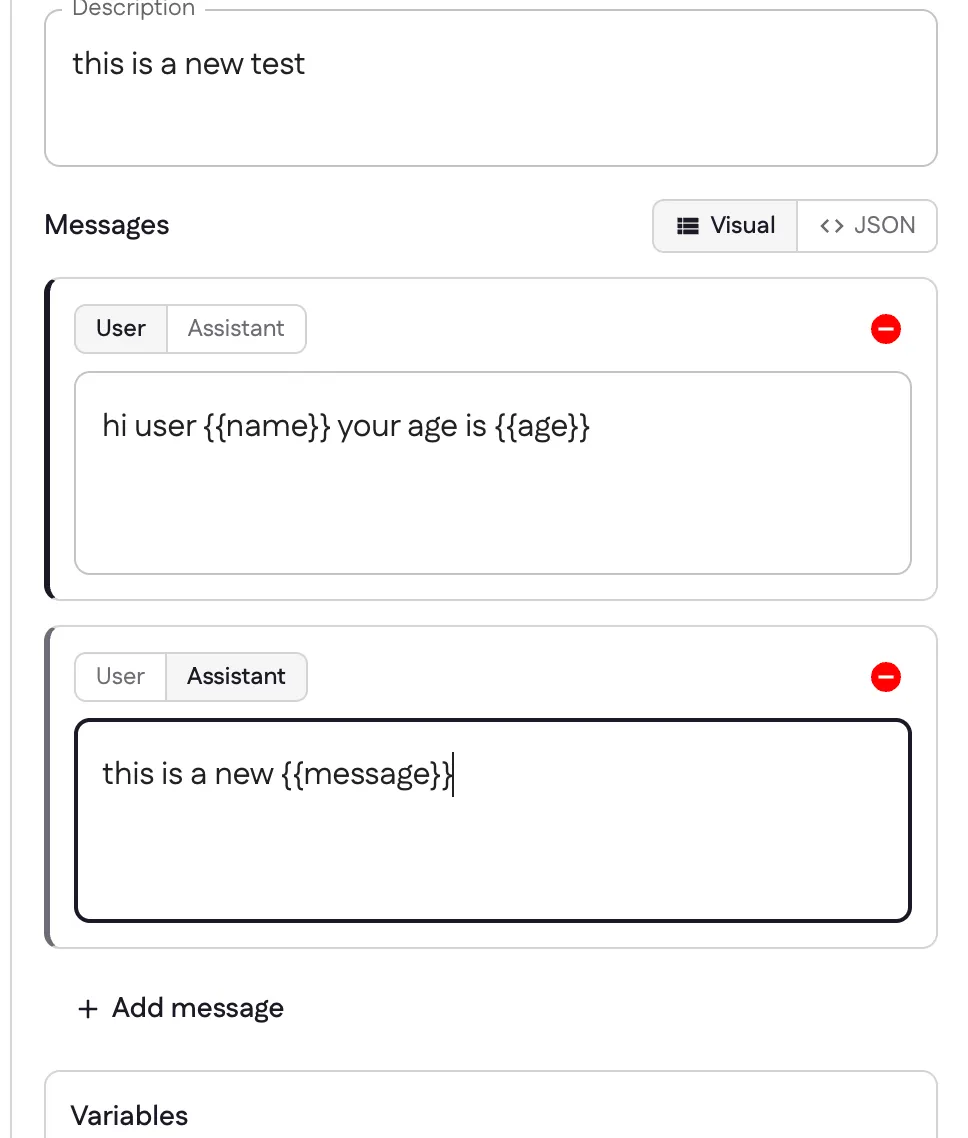
Las variables nuevas que introduzcas se recogen automáticamente — {{message}}
ahora aparece junto a {{name}} y {{age}} en la lista de Variables, lista para
tiparla y describirla.
Edita como JSON
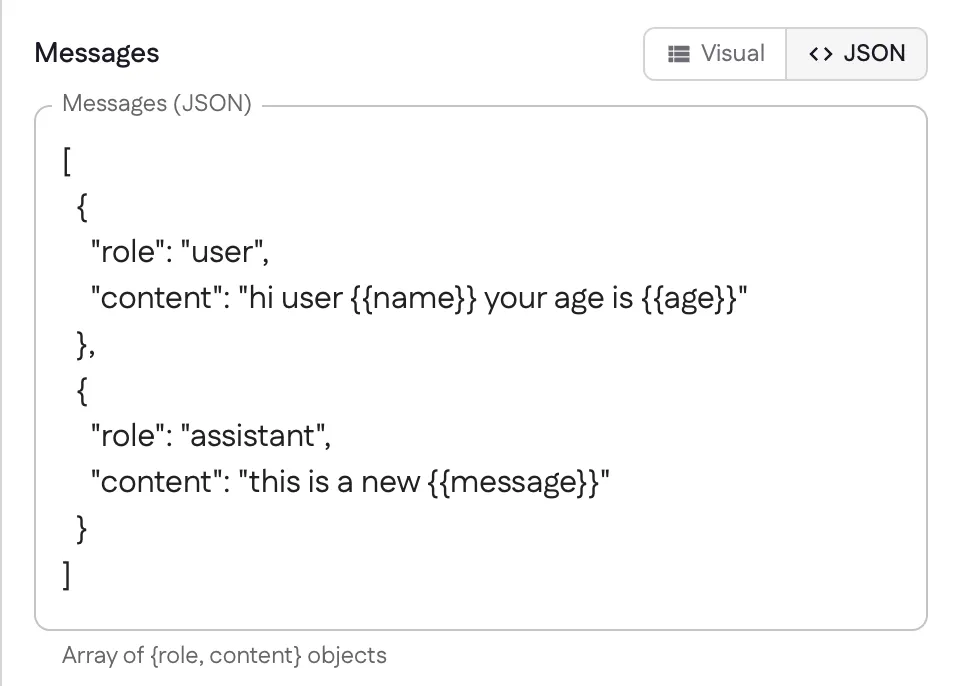
¿Prefieres trabajar con la estructura en crudo? Alterna Visual / JSON cuando
quieras para editar los mensajes directamente como un arreglo de objetos
{ role, content }. Es la forma más rápida de pegar una plantilla que ya tengas,
y se mantiene sincronizado con el editor visual.
Guárdalo y ejecútalo
Selecciona Create y el prompt se guarda como una tarjeta que muestra su comando
de barra, su descripción y sus mensajes. Desde cualquier canal vinculado, escribe
el comando (como /test), completa las variables obligatorias y Ganju ejecuta la
plantilla — con las variables sustituidas — como si la hubieras escrito entera a
mano.
Sigue con: dale a tus prompts con qué trabajar — agrega recursos.
Última actualización