 Estrella
 Documentación
Canales
Ofrece tu IA a clientes y equipos en las apps que ya usan — Telegram, Slack, WhatsApp y Discord.
Los canales son la forma de llevar tu asistente a otras personas — clientes, tu equipo o individuos. Conecta Telegram, Slack, WhatsApp o Discord y podrán conversar con él en la app que ya usan. Todo lo que configuraste — prompts, recursos y herramientas — viaja automáticamente con él.
¿Quieres el panorama completo? Esta es la versión rápida. La guía completa de Canales trae la configuración paso a paso de Telegram, WhatsApp, Slack y Discord, además de cómo conectar clientes MCP.
Agrega un canal
Abre Channels y selecciona Add channel. Elige una plataforma, selecciona el modelo de lenguaje (o deja System default) y pega un bot token — Ganju registra el webhook por ti.
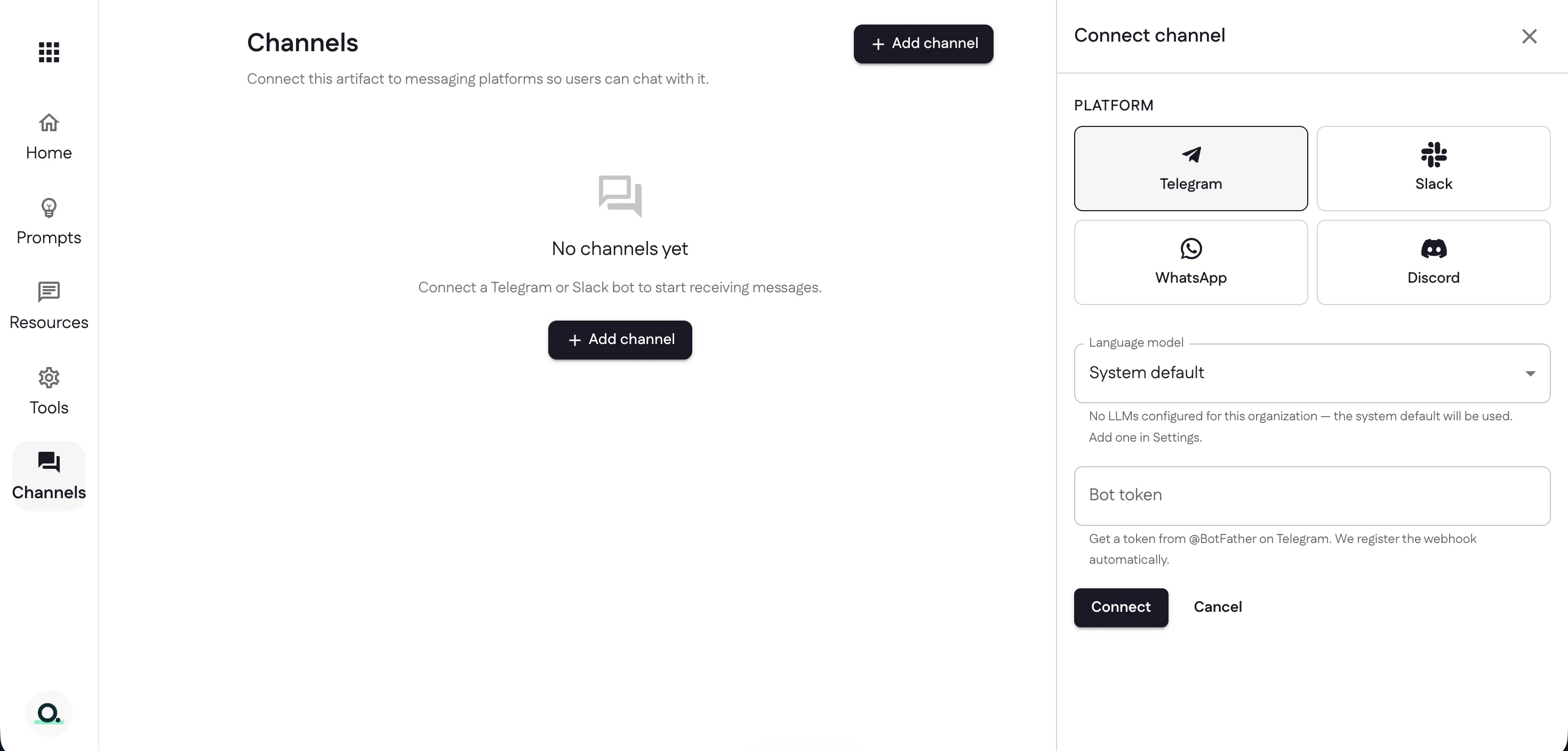
Crea un bot de Telegram
Para Telegram, el token viene del propio @BotFather de Telegram. Escríbele,
envía /newbot, elige un nombre y un usuario que termine en bot, y copia el
token que te devuelve. Mantenlo en secreto — cualquiera que lo tenga puede
controlar tu bot.
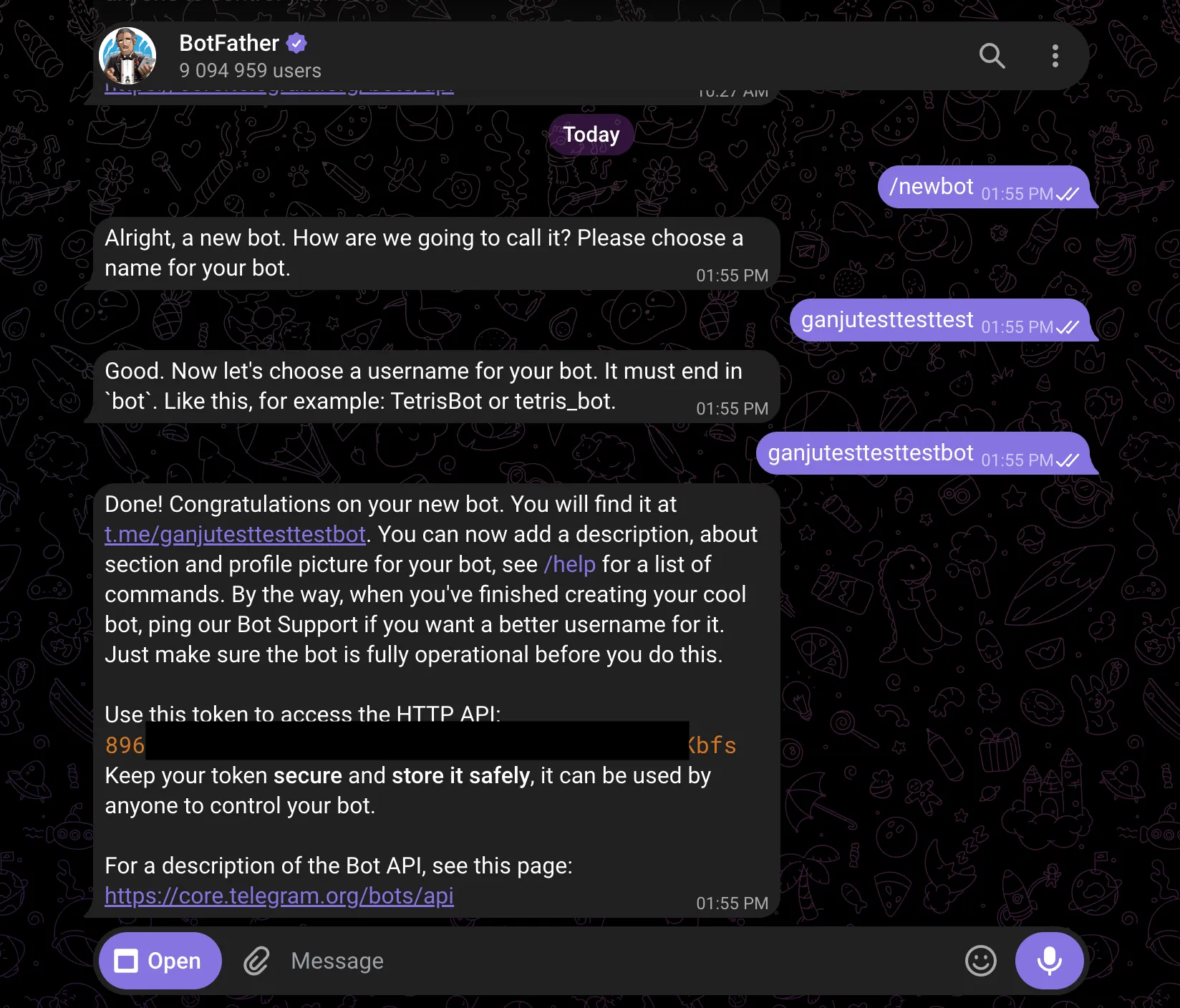
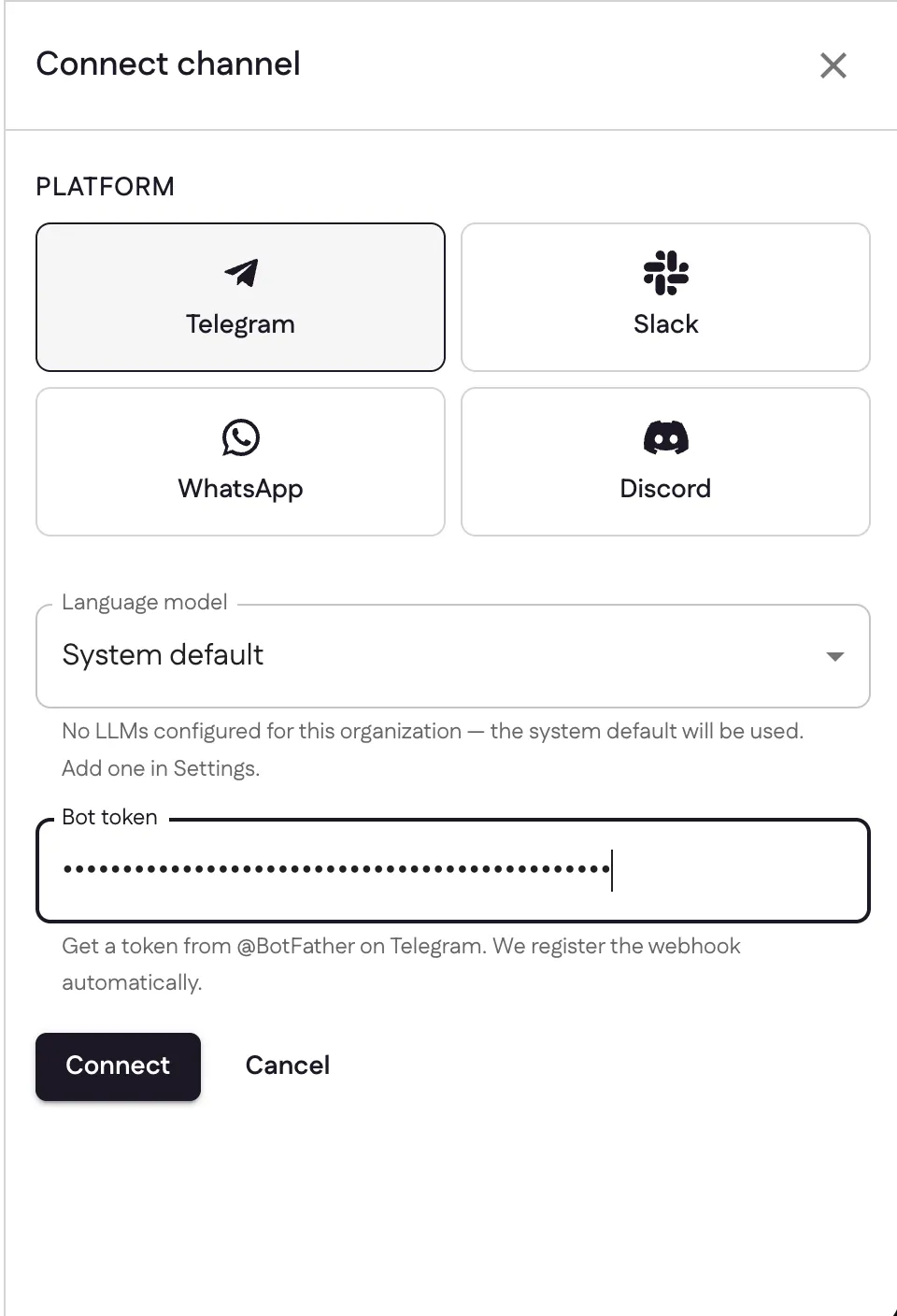
Conéctalo
Pega el token en el campo Bot token y selecciona Connect.
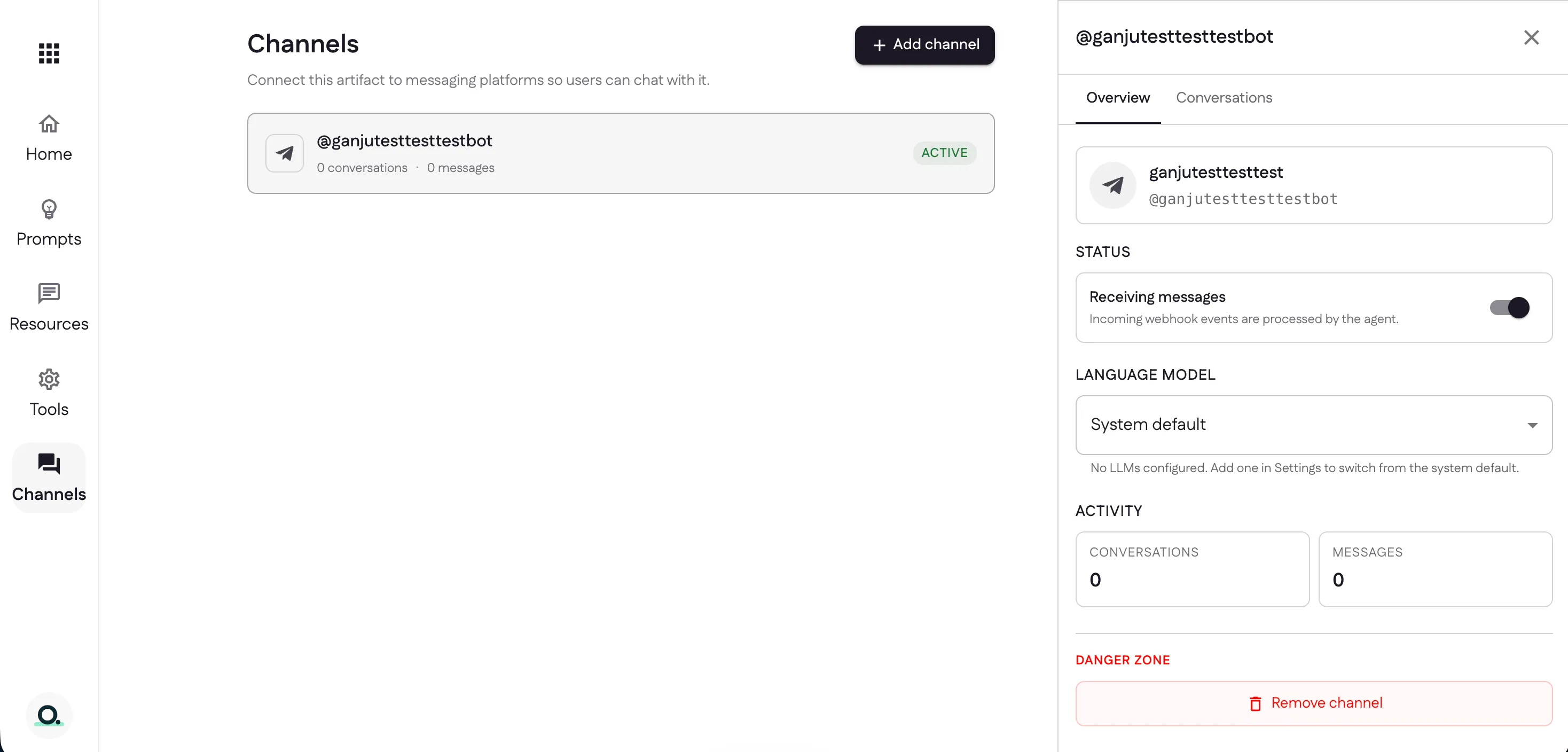
El canal pasa a Active. Desde su Overview puedes alternar Receiving messages, cambiar el modelo, ver la actividad o eliminar el canal.
Conversa con tu asistente
Ahora cualquiera puede escribirle a tu bot. Ejecuta el prompt /start y se
presenta con los recursos y herramientas que configuraste antes.
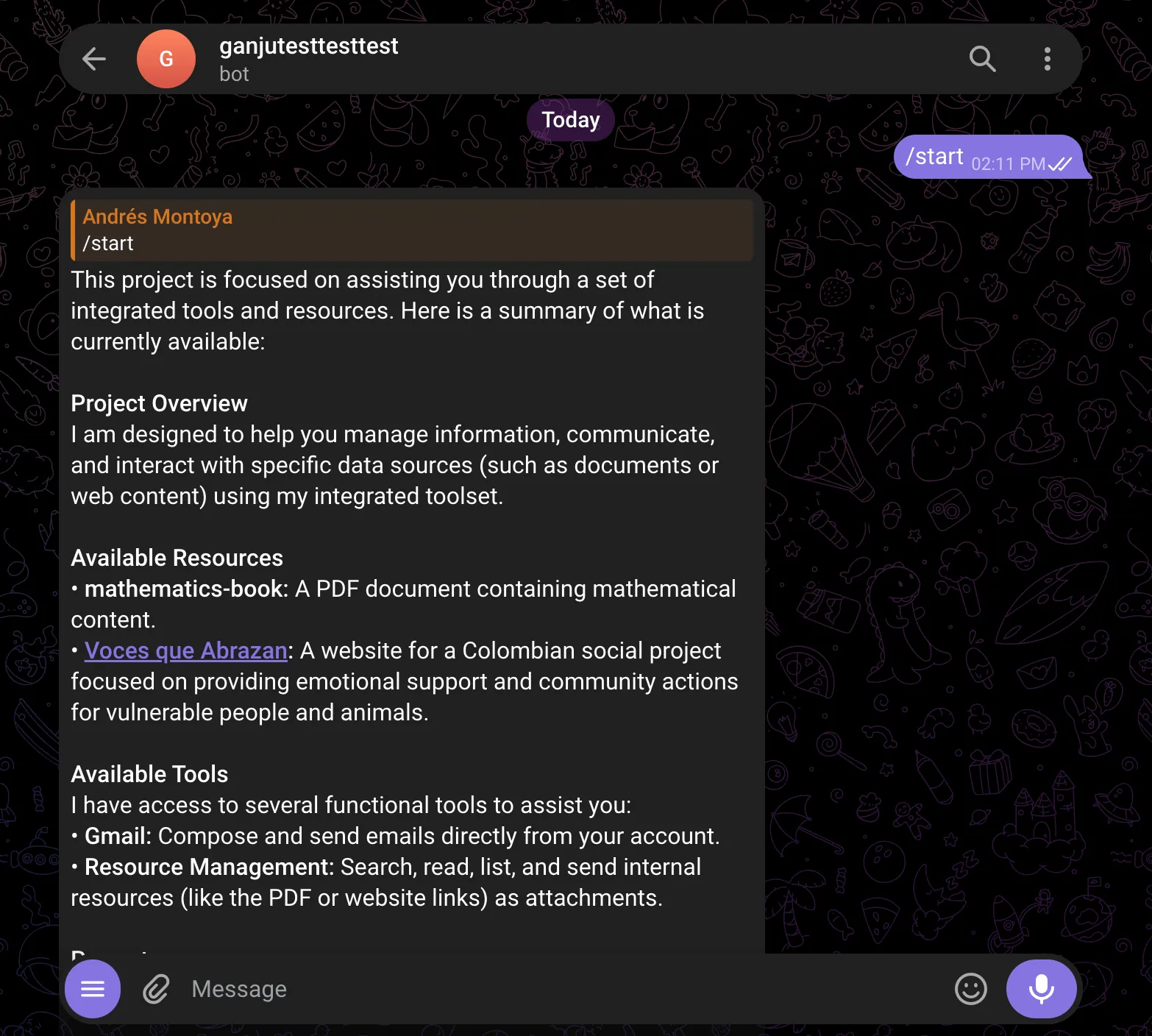
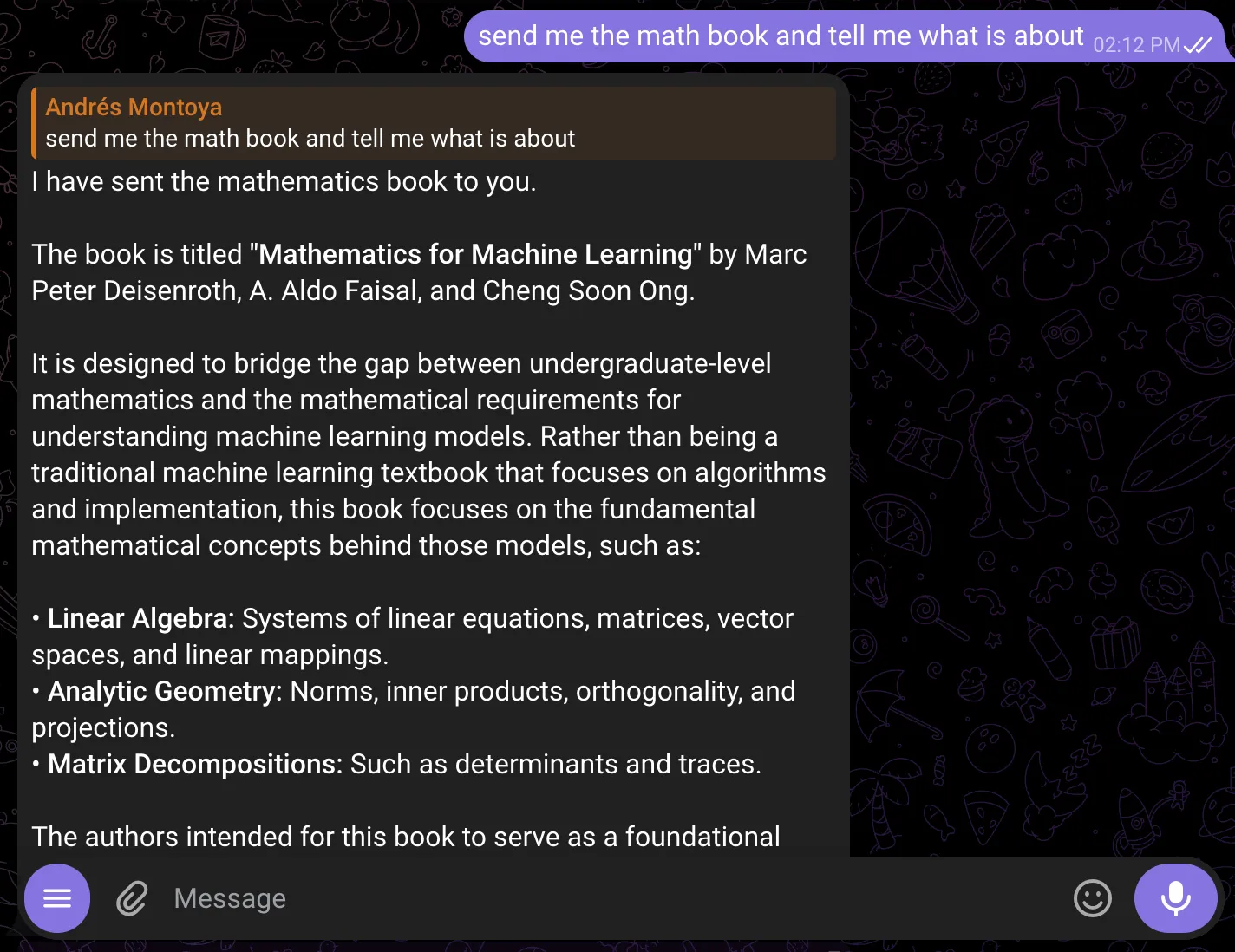
Pídele algo real — aquí, “envíame el libro de matemáticas y cuéntame de qué trata” — y usará tus herramientas y recursos para responder y entregar el archivo.
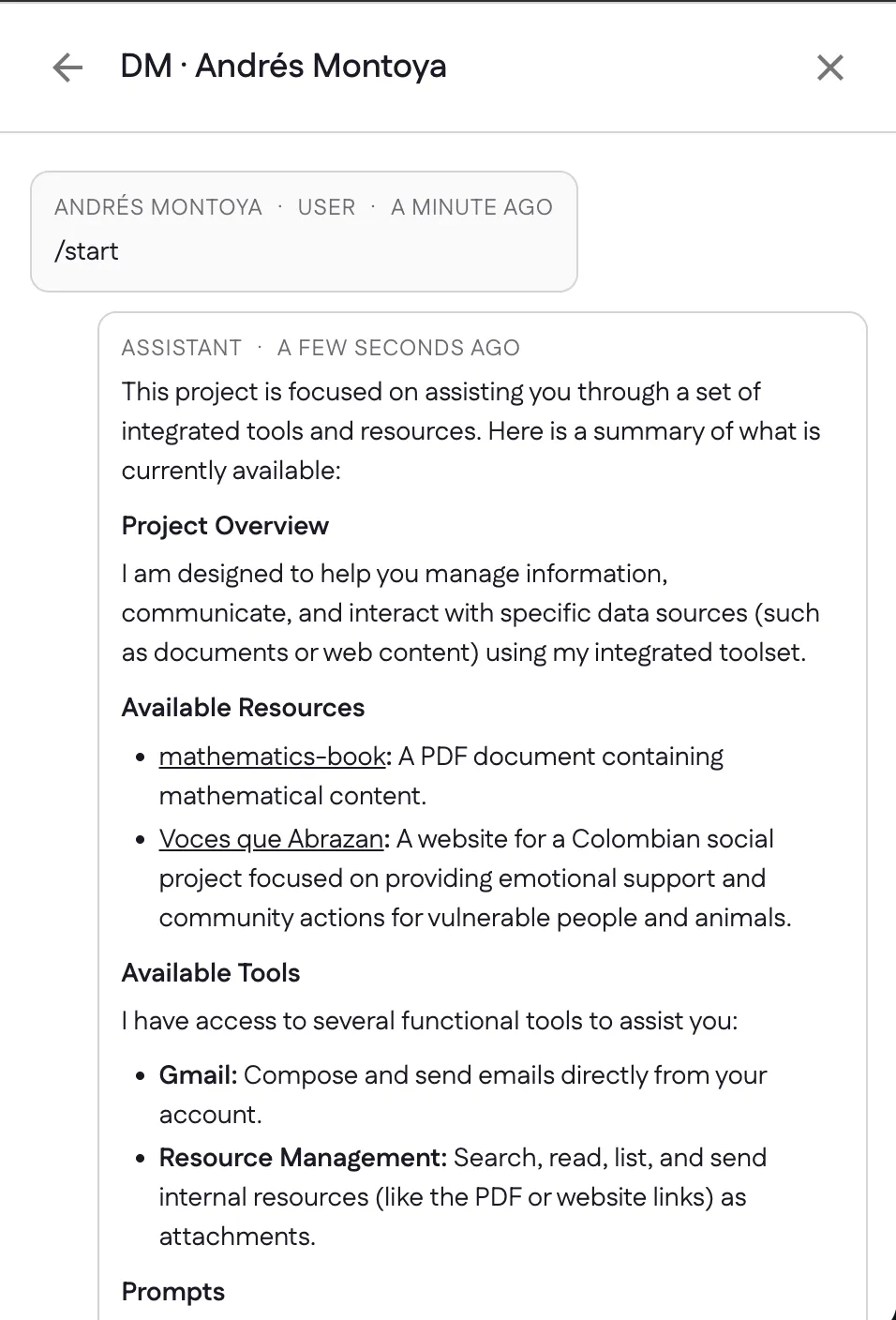
Monitorea las conversaciones
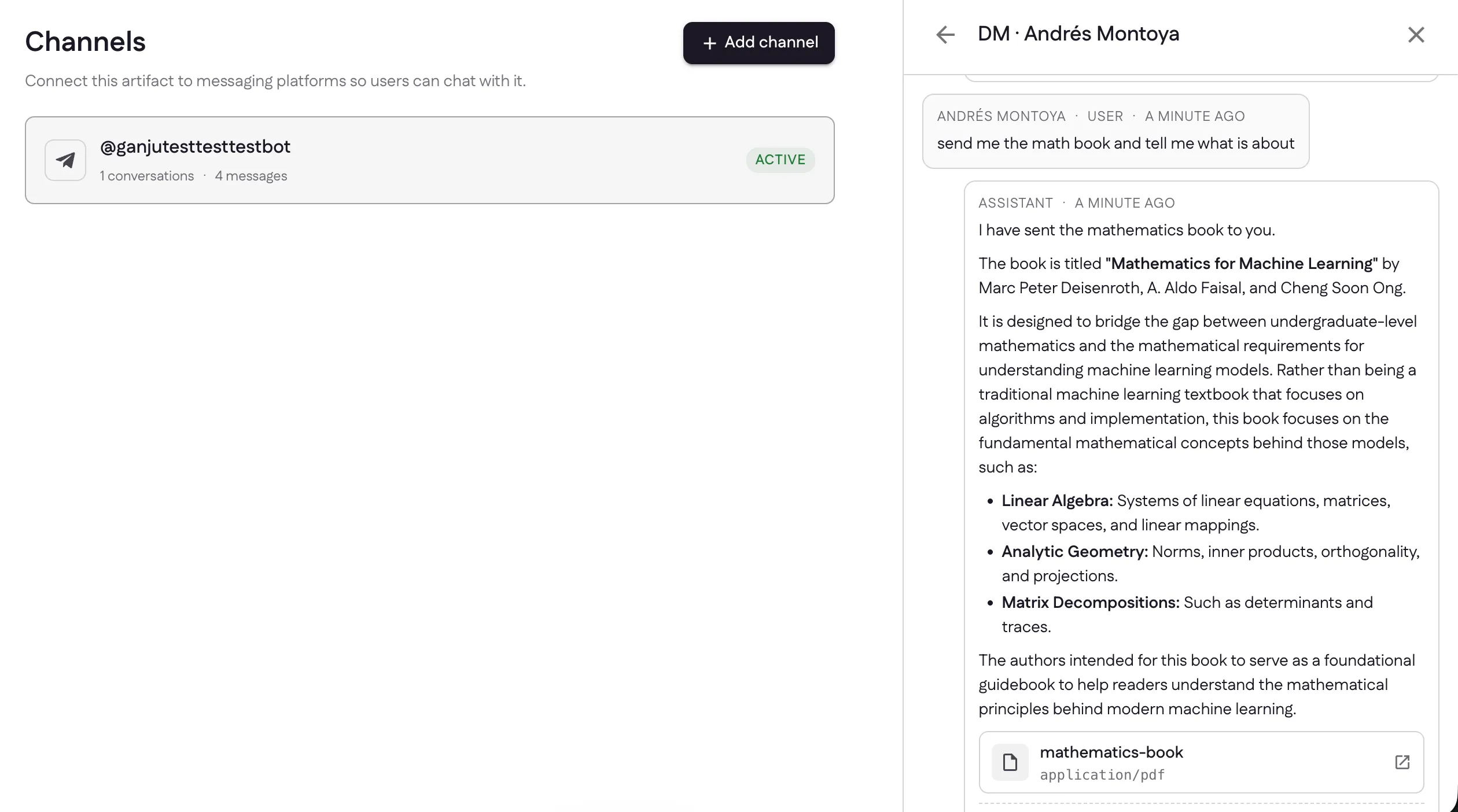
De vuelta en el panel, la pestaña Conversations de cada canal muestra todos los intercambios — así ves exactamente cómo está usando la gente tu asistente.
La tarjeta del canal lleva la cuenta de conversaciones y mensajes, y cada respuesta muestra los recursos que envió como adjuntos.
Sigue con: adminístralo en el tiempo desde configuración.
Última actualización