 Estrella
 Documentación
Canales
Lleva tu asistente a personas reales en las apps que ya usan — Telegram, WhatsApp, Slack y Discord — o conéctalo a cualquier cliente MCP.
Los canales son la forma de poner tu asistente frente a otras personas. Todo lo que construiste — prompts, recursos y herramientas — viaja con él automáticamente; tú solo eliges dónde lo alcanza la gente. Conecta una app de mensajería para que clientes y compañeros conversen con tu IA donde ya están, o conecta cualquier cliente MCP para un flujo de trabajo más avanzado.
Por qué usar canales
- Encuentra a la gente donde está. No hay una app nueva que instalar — tu asistente vive en Telegram, WhatsApp, Slack o Discord.
- Un asistente, disponible en todas partes. Cada canal sirve los mismos prompts, recursos y herramientas, así que las respuestas son consistentes entre apps.
- Trae tu propio modelo. Cada canal puede correr sobre el modelo del sistema o sobre uno que tú configures — mira Configuración.
- Míralo funcionar. Cada conversación queda registrada en el panel para que veas exactamente cómo usa la gente tu IA.
Qué hay disponible
Ganju soporta cuatro plataformas de mensajería. Cada una tiene su propia página con instrucciones paso a paso para crear las credenciales que necesita:
- Telegram — un solo bot token de @BotFather.
- WhatsApp — la Cloud API de WhatsApp Business (Meta).
- Slack — una app de Slack con bot token y permisos.
- Discord — una aplicación y un bot de Discord.
Cómo funciona
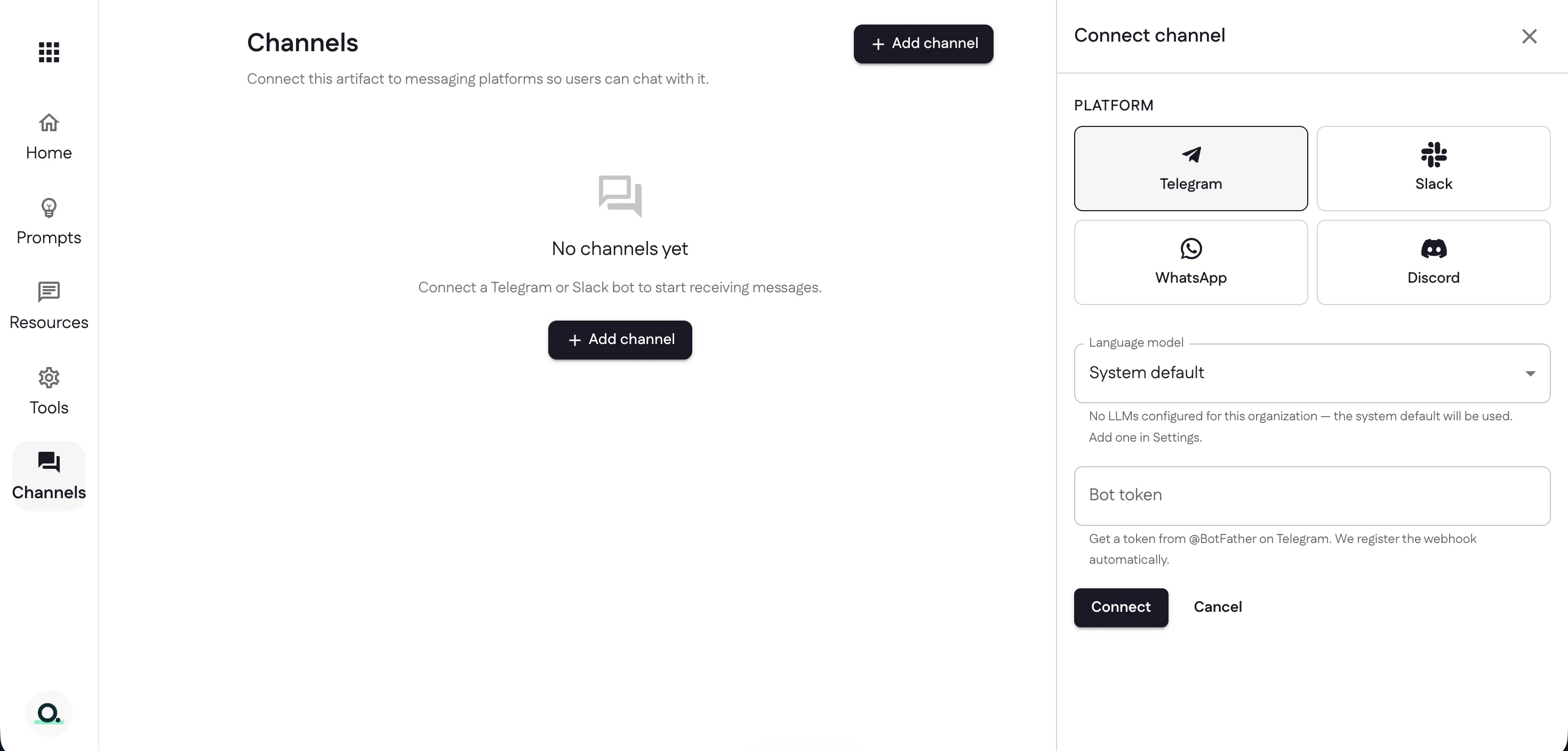
Abre Channels y selecciona Add channel. Elige una plataforma, escoge el modelo de lenguaje (o deja System default) y pega las credenciales de esa plataforma. Ganju las guarda de forma segura y arma la conexión — para Telegram registra el webhook por ti; para Slack, WhatsApp y Discord te da una URL para pegar de vuelta en esa plataforma (la página de cada servicio cubre los pasos exactos).
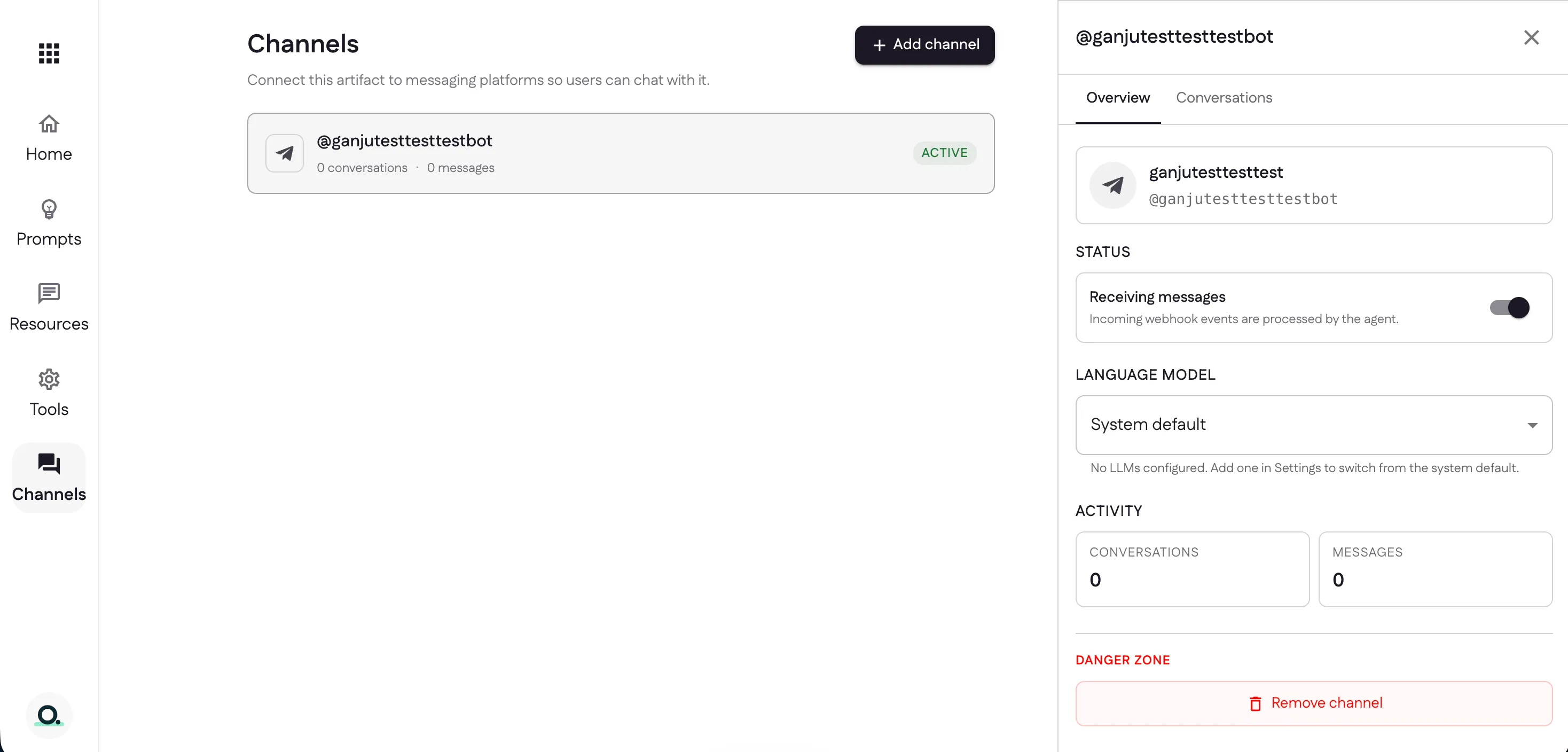
Una vez conectado, el canal pasa a Active. Desde su Overview puedes alternar Receiving messages, cambiar el modelo, ver la actividad o eliminar el canal.
Elige el modelo de lenguaje
Cada canal corre sobre un modelo de lenguaje. Por defecto es el System default, pero puedes traer el tuyo — tu propio proveedor y tu llave de API, configurados una vez y reutilizados entre canales. Explicamos cómo agregar uno en Configuración; hasta entonces, los canales nuevos simplemente usan el modelo del sistema.
Conecta cualquier cliente MCP
Las apps de mensajería no son la única puerta de entrada. Por debajo, tu proyecto es un servidor de Model Context Protocol (MCP), así que cualquier cliente compatible con MCP — Claude, ChatGPT o Cursor — puede conectarse al mismísimo asistente, con todos tus prompts, recursos y herramientas disponibles. Los canales son para las personas a las que atiendes; los clientes MCP son para enchufar tu IA en tus propias herramientas y flujos de trabajo. Ambos apuntan a un mismo proyecto. Cubrimos la conexión de un cliente en detalle en la guía de clientes MCP.
Monitorea las conversaciones
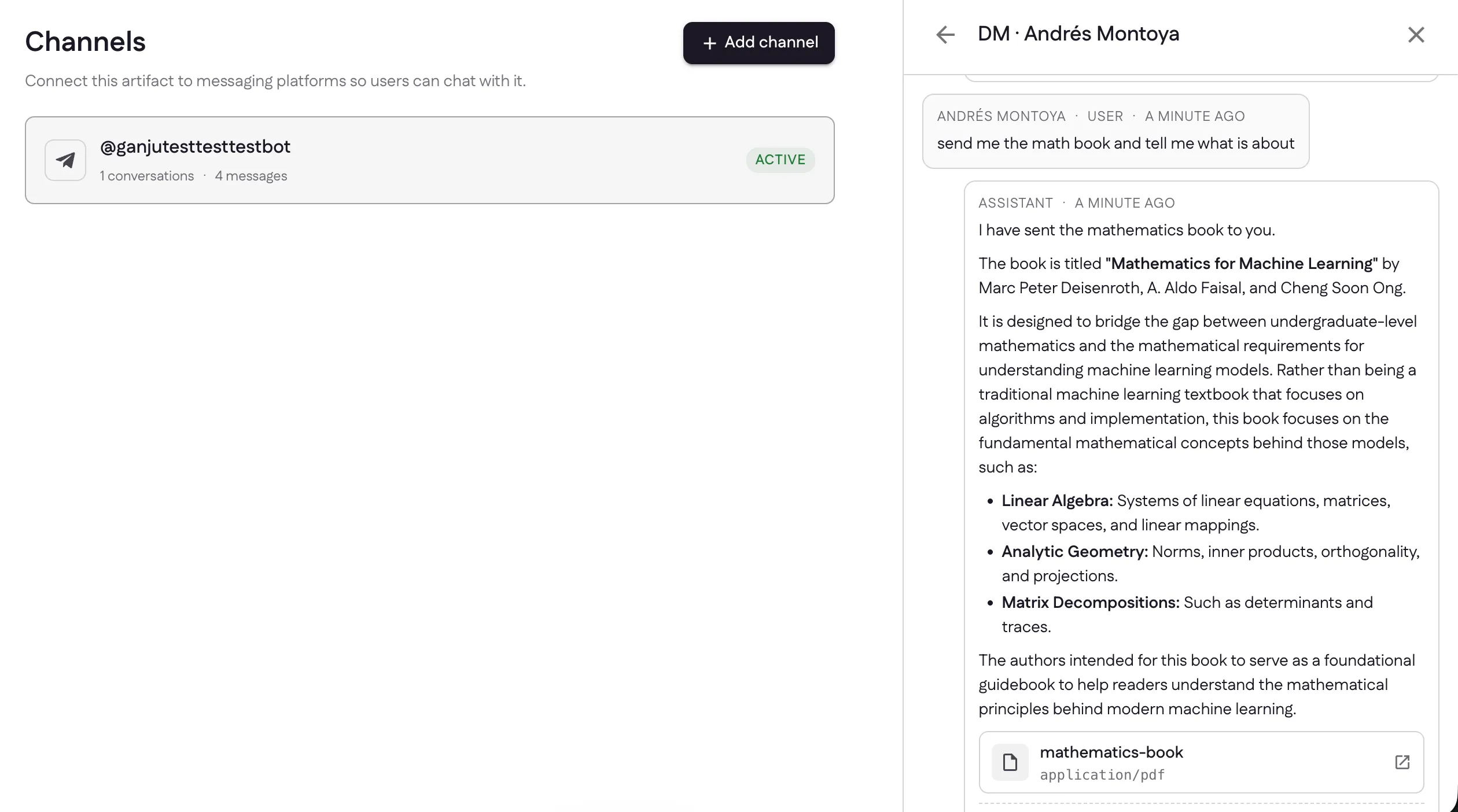
De vuelta en el panel, la vista Conversations de cada canal muestra todos los intercambios, para que veas exactamente cómo está usando la gente tu asistente.
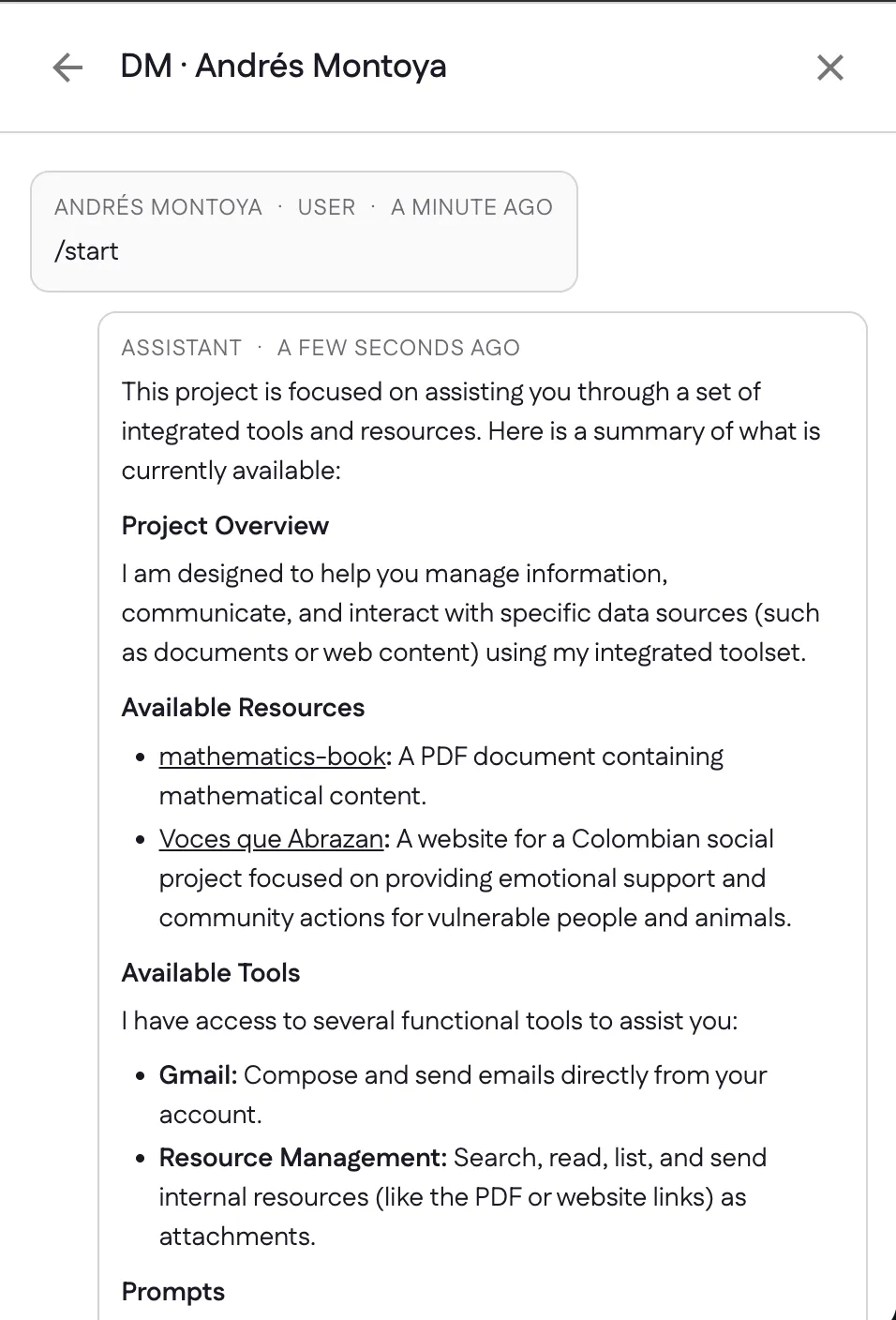
La tarjeta del canal lleva la cuenta de conversaciones y mensajes, y cada respuesta muestra los recursos que entregó como adjuntos.
Sigue con: administra modelos, miembros y facturación en Configuración.
Última actualización